

Как следить за ценой товара и получать уведомления в Labrika
Labrika проверяет цены по расписанию, сохраняет найденные значения и сообщает об изменениях по email. Покупателю это помогает дождаться скидки, закупщику — заметить подорожание перед заказом, магазину — сравнить предложения конкурентов. Настроим сбор на двух карточках одного магазина: от выбора нужной цены до повторных проверок и выгрузки результатов.
Создайте проект и выберите мониторинг цен
Откройте «Добавить новый проект» → «Мониторинг». Введите имя, например «Кофемашины — цены магазина Example». Нажмите «Создать проект» внизу справа. Адреса товаров добавим после настройки правила.

1. Введите имя проекта. Кнопка «Создать проект» находится внизу справа; настройка правила и ввод URL идут на следующих экранах.
На следующем экране выберите карточку «Мониторинг цен». Она выделится рамкой и галочкой. Нажмите «Создать» под карточками слева — справа откроется форма «Создать правило: Цены конкурентов».
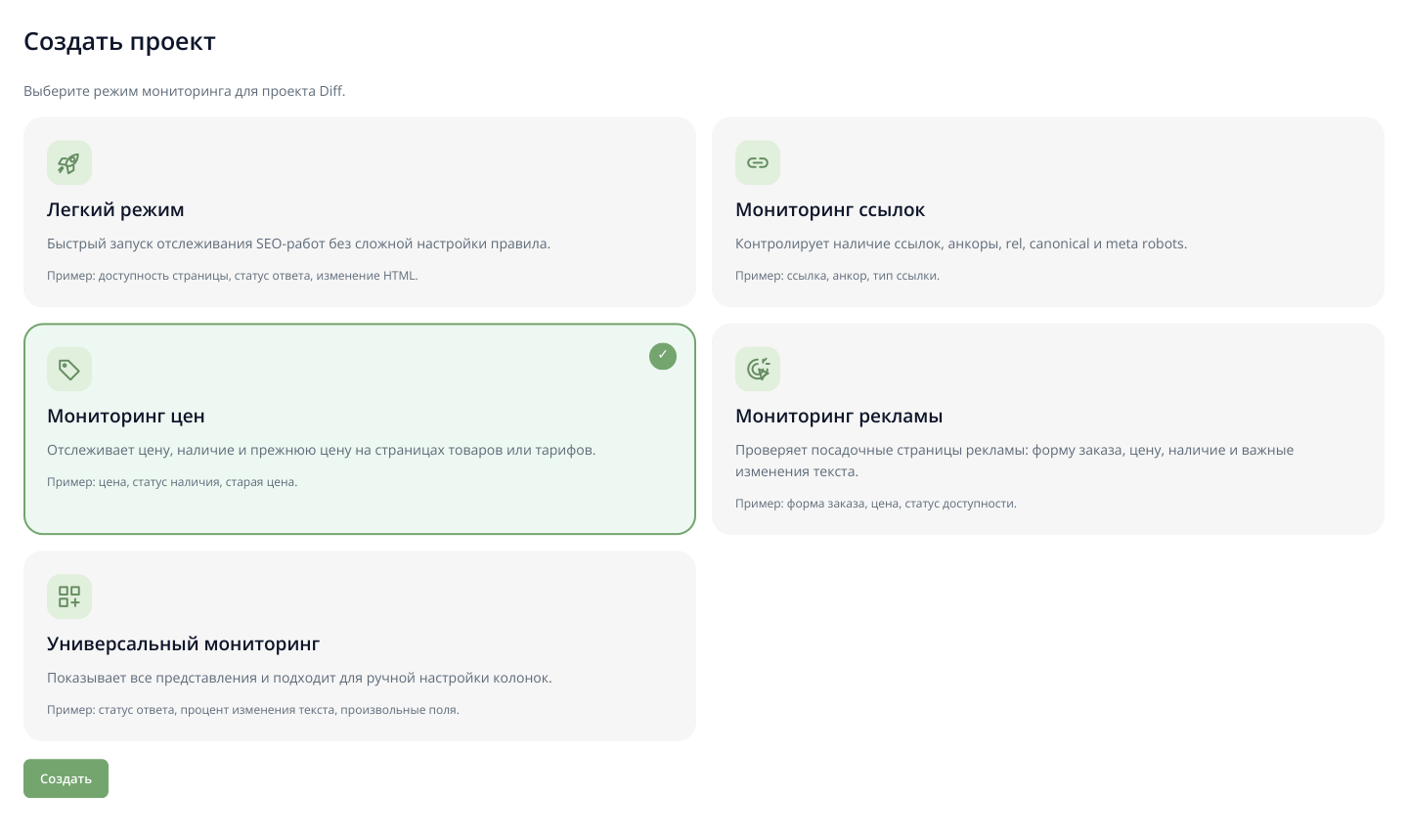
2. Выбран «Мониторинг цен». Кнопка под карточками открывает мастер правила с полями товара.
Возьмите карточку, цену которой легко сверить. В примере кофемашина Model A продаётся за 39 990 ₽, а рядом зачёркнута прежняя цена 44 990 ₽. Нам нужно отслеживать цену покупки. Название формы «Цены конкурентов» подходит и для личной покупки: в правило можно добавить страницы нужного магазина.
Найдите поле «Цена» и откройте подбор
В начале формы заполните «Название правила» и «Email для уведомлений». Для примера назовём правило «Кофемашины — Example». Одно правило можно назначить нескольким карточкам с одинаковой структурой страницы.
Ниже находятся поля «Название товара», «Артикул», «Группа», «Цена», «Наличие», «Рейтинг», «Скидка/Старая цена» и «Запасное поле». В поле цены задаётся способ найти значение на странице. Нажмите волшебную палочку внутри поля «Цена» справа: откроется «Песочница CSS-селекторов и регулярных выражений».
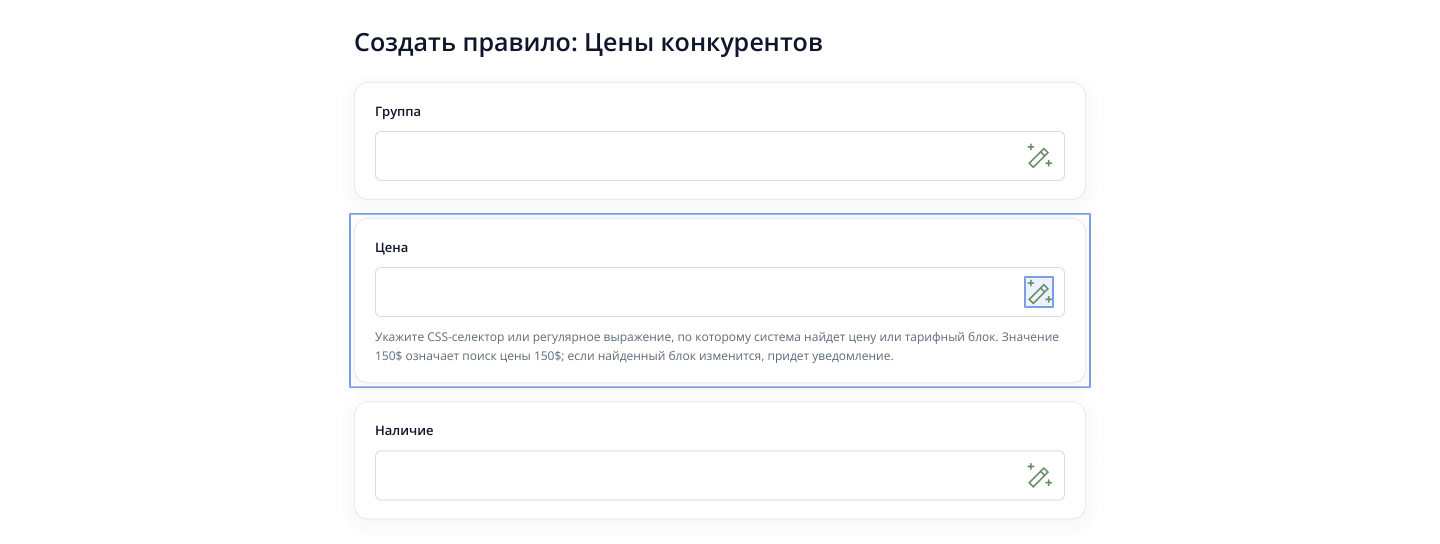
3. Фрагмент формы: поле «Цена» находится между «Группа» и «Наличие». Откройте палочку именно в строке цены — результат подбора вернётся сюда.
Для первого запуска достаточно настроить цену. CSS-селектор указывает на блок страницы, а регулярное выражение ищет значение по шаблону. Песочница подбирает варианты по тексту, поэтому писать выражение с нуля не требуется.
Загрузите карточку товара
В верхнюю строку песочницы вставьте полный URL карточки, например https://shop.example/coffee/model-a/. Если магазин показывает цену после выполнения скриптов, включите «Рендерить JavaScript». Нажмите «Загрузить».
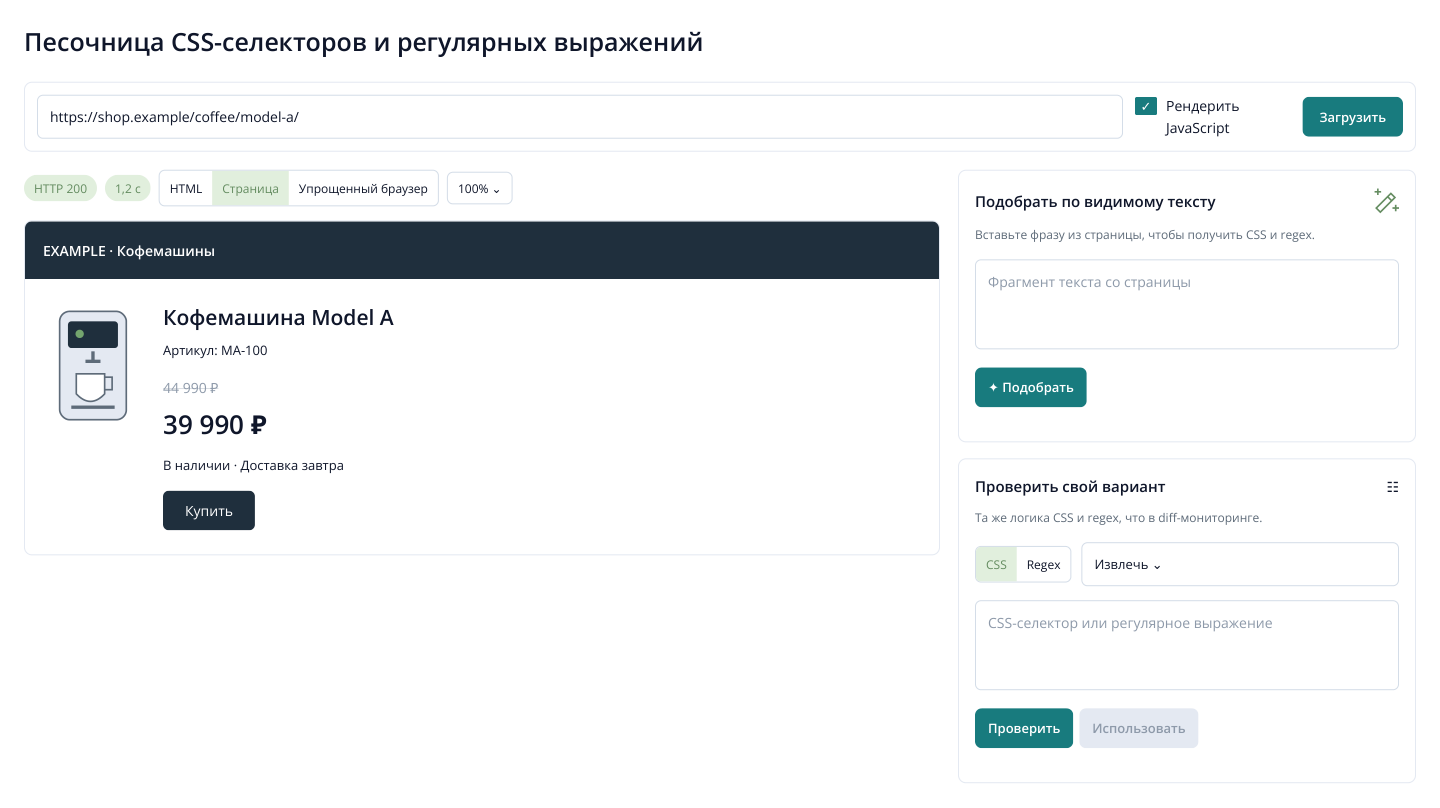
4. Карточка загружена с JavaScript. Слева — страница условного магазина, справа — подбор по тексту и ручная проверка. 39 990 ₽ — текущая цена, 44 990 ₽ — старая.
Слева появится загруженная страница. Над ней находятся код ответа, время загрузки, вкладки «HTML», «Страница», «Упрощенный браузер» и масштаб. Откройте «Страница» и найдите нужную цену. Если её нет, включите JavaScript и загрузите URL повторно.
Убедитесь, что открыта нужная модель и комплектация. В одной карточке могут одновременно находиться текущая цена, старая цена, платёж за месяц и похожие товары. В примере выбираем 39 990 ₽, а не зачёркнутые 44 990 ₽.
Подберите выражение по цене на странице
Справа в блоке «Подобрать по видимому тексту» вставьте 39 990 ₽ — с теми же пробелами и знаком валюты, что на загруженной странице. Нажмите «Подобрать».
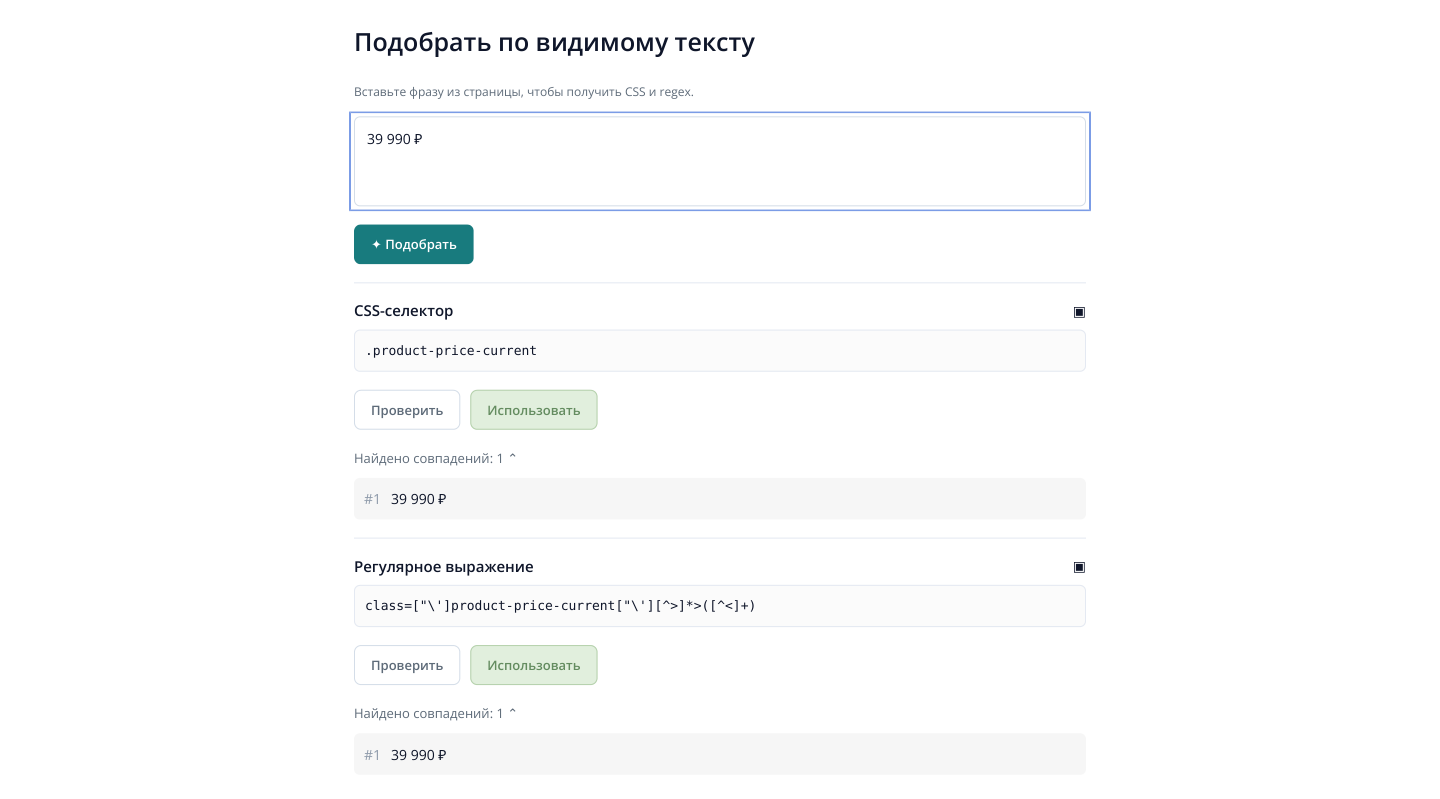
5. Правая панель после подбора: у каждого выражения свои кнопки и раскрываемый список совпадений. Здесь оба примера находят текущую цену; сначала нажмите «Проверить».
Появятся варианты с подписью «CSS-селектор» или «Регулярное выражение». Под каждым находятся «Проверить», «Использовать» и число совпадений. Нажмите строку с числом: раскроются найденные значения. Это позволяет сразу заметить вариант, который захватил ещё и цену из блока рекомендаций.
Для проверки начните с варианта, который возвращает нужную текущую цену. Нажмите у него «Проверить». Если предложений нет, сверьте введённый текст с загруженной страницей; вкладка HTML поможет найти, есть ли в ней эта цена.
В нашем примере подходит .product-price-current. Это условный класс магазина: для своего сайта используйте результат подбора. Если собираете несколько карточек, удобнее выражение по общему классу блока цены, чем по идентификатору, содержащему номер конкретного товара.
Проверьте первое совпадение и нажмите «Использовать»
В блоке «Проверить свой вариант» появятся режим CSS или Regex и выбранное выражение. Для сбора цены действие должно быть «Извлечь». Кнопка «Проверить» выполняет извлечение: слева во вкладке HTML подсвечивается найденный фрагмент, справа появляются результат и список совпадений.
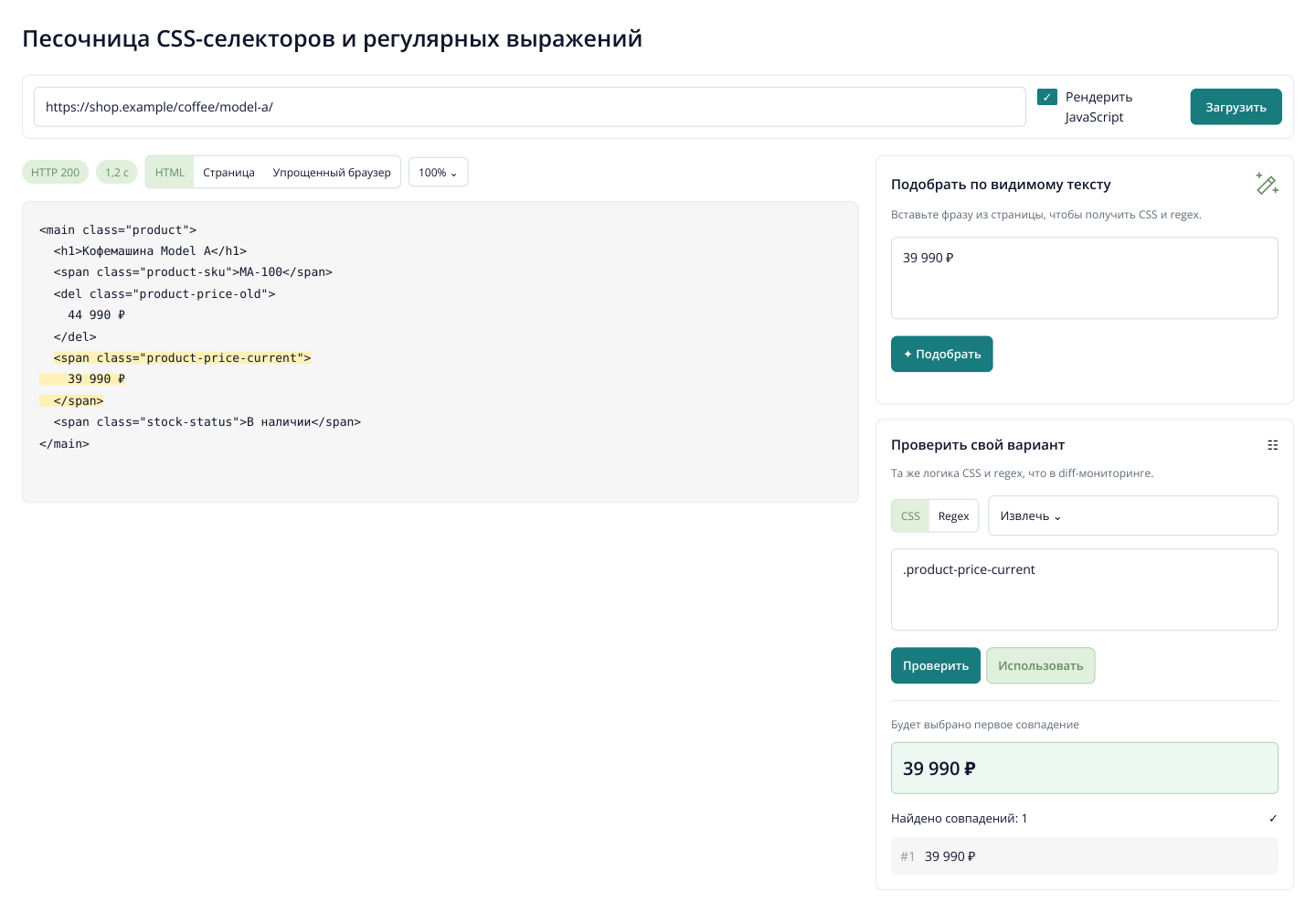
6. Проверка найденного селектора: в HTML подсвечен блок текущей цены, справа первое совпадение — 39 990 ₽. «Использовать» переносит выражение в правило. HTML магазина и результаты условные.
Посмотрите значение под подписью «Будет выбрано первое совпадение». Именно оно попадёт в поле цены. В примере это 39 990 ₽. Если первым оказалось другое число, вернитесь к предложениям и проверьте более точный вариант.
Когда значение верно, нажмите «Использовать». Песочница закроется, а выражение и режим извлечения перенесутся в поле «Цена», из которого вы её открыли. Нажатие «Проверить» само по себе правило не заполняет.
Для второй карточки этого магазина снова откройте палочку в поле «Цена», замените URL на Model B и загрузите страницу. Проверьте то же выражение: в примере оно должно вернуть 42 990 ₽. Так одно правило будет собирать собственную цену каждой модели. Для магазина с другой вёрсткой создайте отдельное правило.
Настройте нужные поля и уведомления
Таким же способом можно заполнить остальные поля: открыть палочку, загрузить карточку, подобрать текст, проверить и нажать «Использовать». Выберите сведения под свою задачу:
| Поле | Когда полезно |
|---|---|
| Название товара и артикул | Сопоставить одну модель у нескольких поставщиков и не перепутать комплектации. |
| Наличие | Отличить доступное предложение от низкой цены товара, которого нет на складе. |
| Скидка/Старая цена | Сохранить зачёркнутую цену отдельно от суммы покупки. |
| Группа, рейтинг, запасное поле | Добавить категорию или другой нужный показатель для рабочей таблицы. |
В нижней части правила оставьте включённым «Уведомлять при изменении полей для отслеживания». Письмо приходит при изменении любого настроенного поля, в том числе при повышении цены. Если нужны сообщения только об изменении цены, заполняйте только это поле.
Если пробная загрузка потребовала JavaScript, включите здесь «Выполнять JavaScript при проверке». Переключатель «Рендерить JavaScript» в песочнице относится к пробной загрузке и не меняет настройку регулярного сбора.
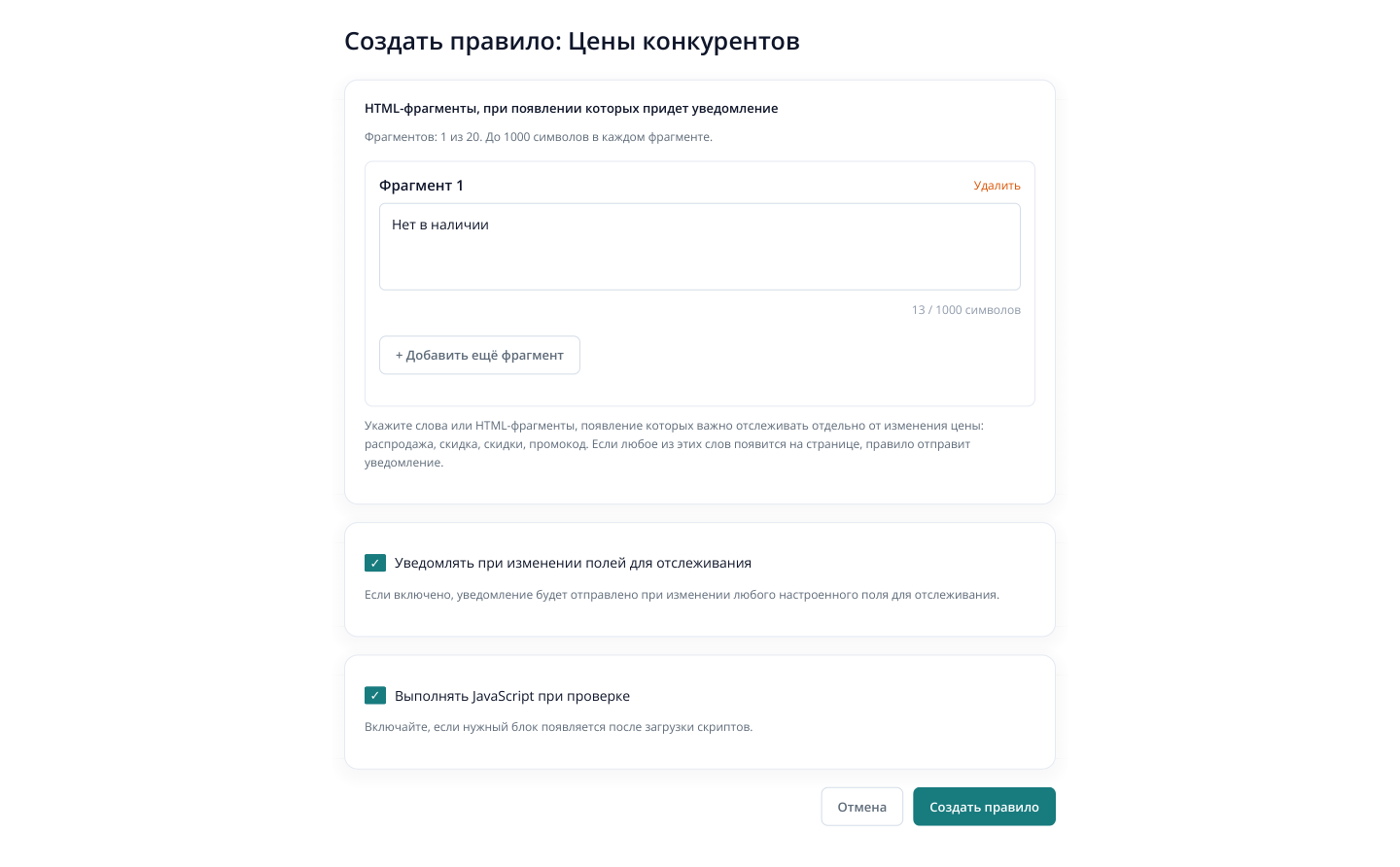
7. Нижняя часть формы. В примере включены уведомления об изменении полей и выполнение JavaScript. Фраза «Нет в наличии» добавлена отдельно; для сбора только цены её можно убрать.
Блок «HTML-фрагменты, при появлении которых придет уведомление» нужен для отдельного сигнала по фразе, например «Нет в наличии». Для контроля только цены удалите готовые фразы, которые не нужны. В примере оставлен один фрагмент «Нет в наличии», чтобы дополнительно замечать исчезновение товара из продажи.
Проверьте email в начале формы и нажмите «Создать правило» внизу справа.
Добавьте карточки и проверьте назначенное правило
После сохранения откроется сообщение «Правило создано». Под «Сейчас вы можете:» выберите «Вставить URL страниц конкурентов, на которых надо отслеживать цены». Это переход к вводу адресов для только что настроенного правила.
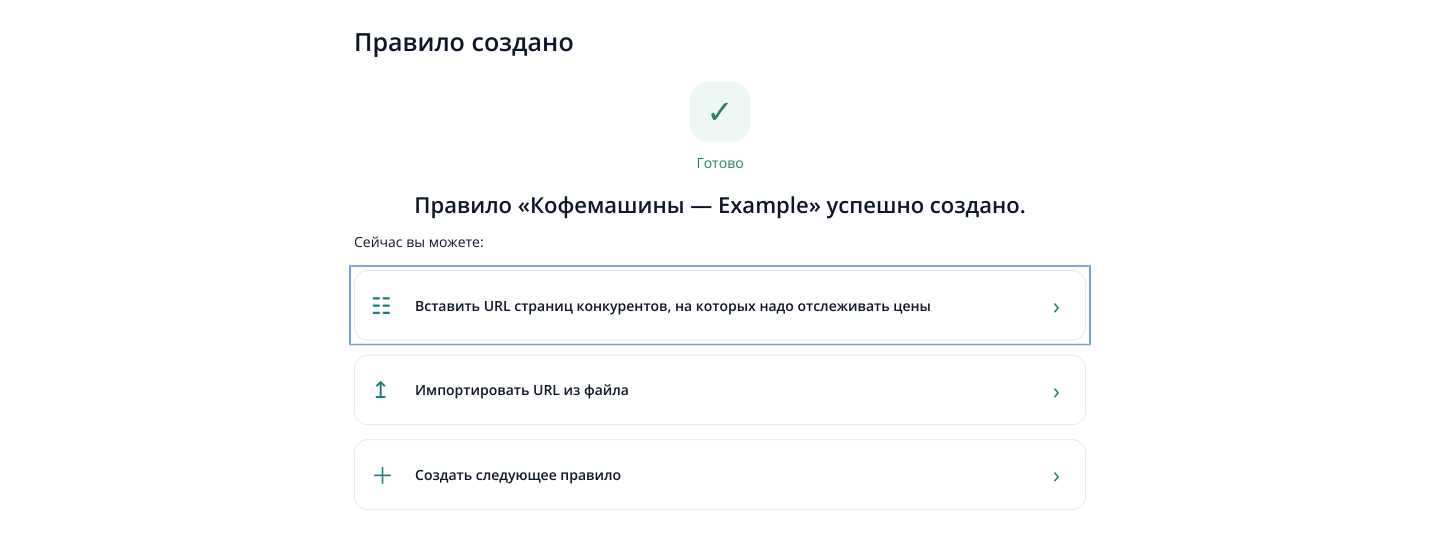
8. Создание правила завершено. Первая строка открывает ручной ввод URL и сохраняет связь новых страниц с этим правилом.
В панели «Импорт URL» вставьте полные адреса по одному в строке. Для примера добавляем Model A и Model B из одного магазина. Нажмите «Добавить» справа под полем.
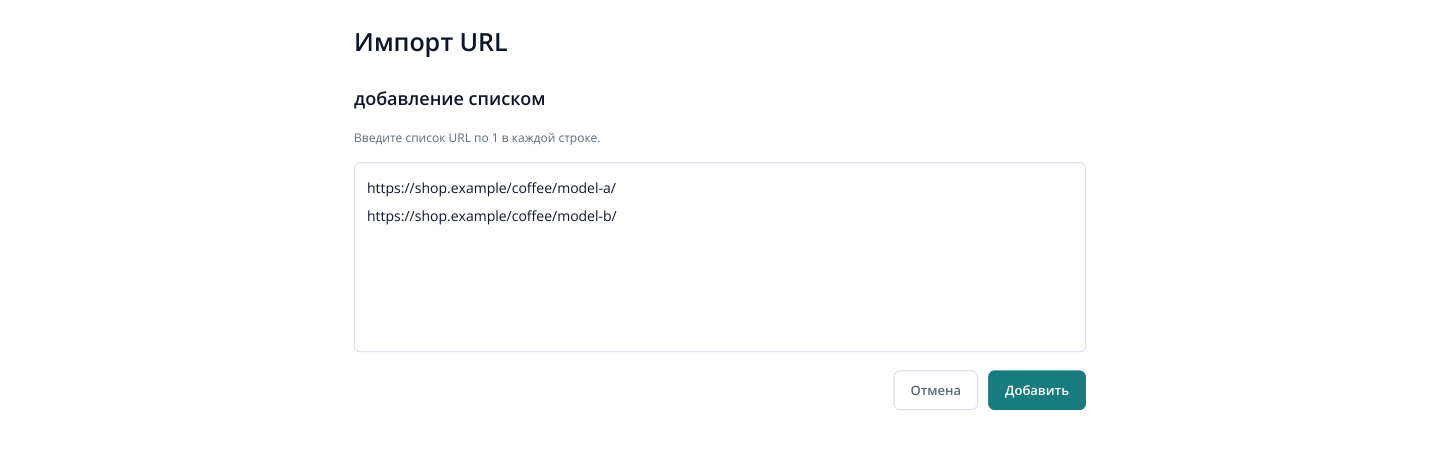
9. После выбора ручного ввода открывается панель «Импорт URL». В ней нет необходимости заново выбирать правило: оно уже передано из мастера.
В результате импорта проверьте, сколько адресов добавлено, и нажмите «Продолжить». Сообщение подтвердит назначение правила; кнопка «Перейти к списку URL» откроет добавленные страницы. В мастере правило применяется к ним автоматически.
Если страницы уже были в проекте, откройте «Отслеживаемые страницы», отметьте нужные строки и нажмите «Задать правила». Выберите созданное правило. Перед первым запуском проверьте его название в таблице рядом с адресами.
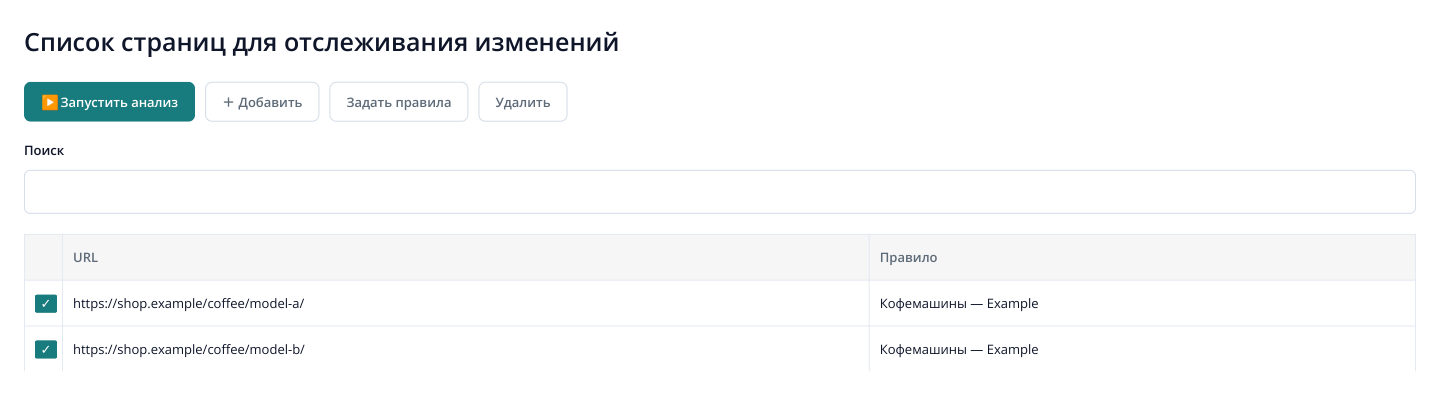
10. У обеих карточек назначено правило «Кофемашины — Example». «Задать правила» меняет назначение выбранным строкам; «Запустить анализ» открывает подтверждение сбора.
Запустите первый сбор и сверьте цену
На странице «Список страниц для отслеживания изменений» нажмите «Запустить анализ» над таблицей. В открывшемся окне выберите оплату лимитами или деньгами, посмотрите рассчитанную цену запуска и остаток после списания. Значок вопроса рядом с ценой открывает расчёт. Нажмите «Запустить».
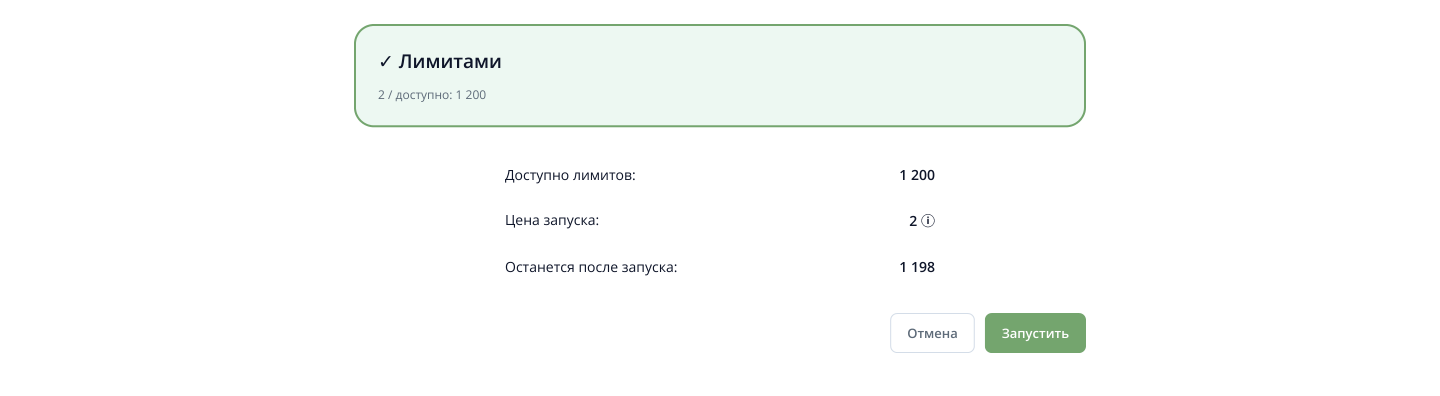
11. Фрагмент подтверждения с выбранной оплатой лимитами. Числа здесь условные: в вашем окне Labrika рассчитает расход и остаток для текущих настроек. Последнее действие — «Запустить».
После завершения откройте в левом меню «Мониторинг цен и наличия». В поле «Дата отчета» выберите выполненный запуск и найдите свои URL. В первом сборе у Model A должна быть цена 39 990 ₽, у Model B — 42 990 ₽. Это исходные значения для следующих сравнений.
Если поле пустое или содержит старую цену, откройте правило и проверьте нужную карточку в песочнице. Причину удобно искать по цепочке: загрузилась ли цена → что вернуло первое совпадение → включён ли JavaScript в правиле. Когда обе карточки собираются правильно, можно добавить остальные товары этого магазина.
Выберите часы проверок и способ списания
В левом меню откройте «Настройка расписания». На странице «Расписание проверки изменений» выберите «Ежедневно в выбранные часы». Ниже отметьте нужные часы, например 09:00 и 18:00: они выделятся.
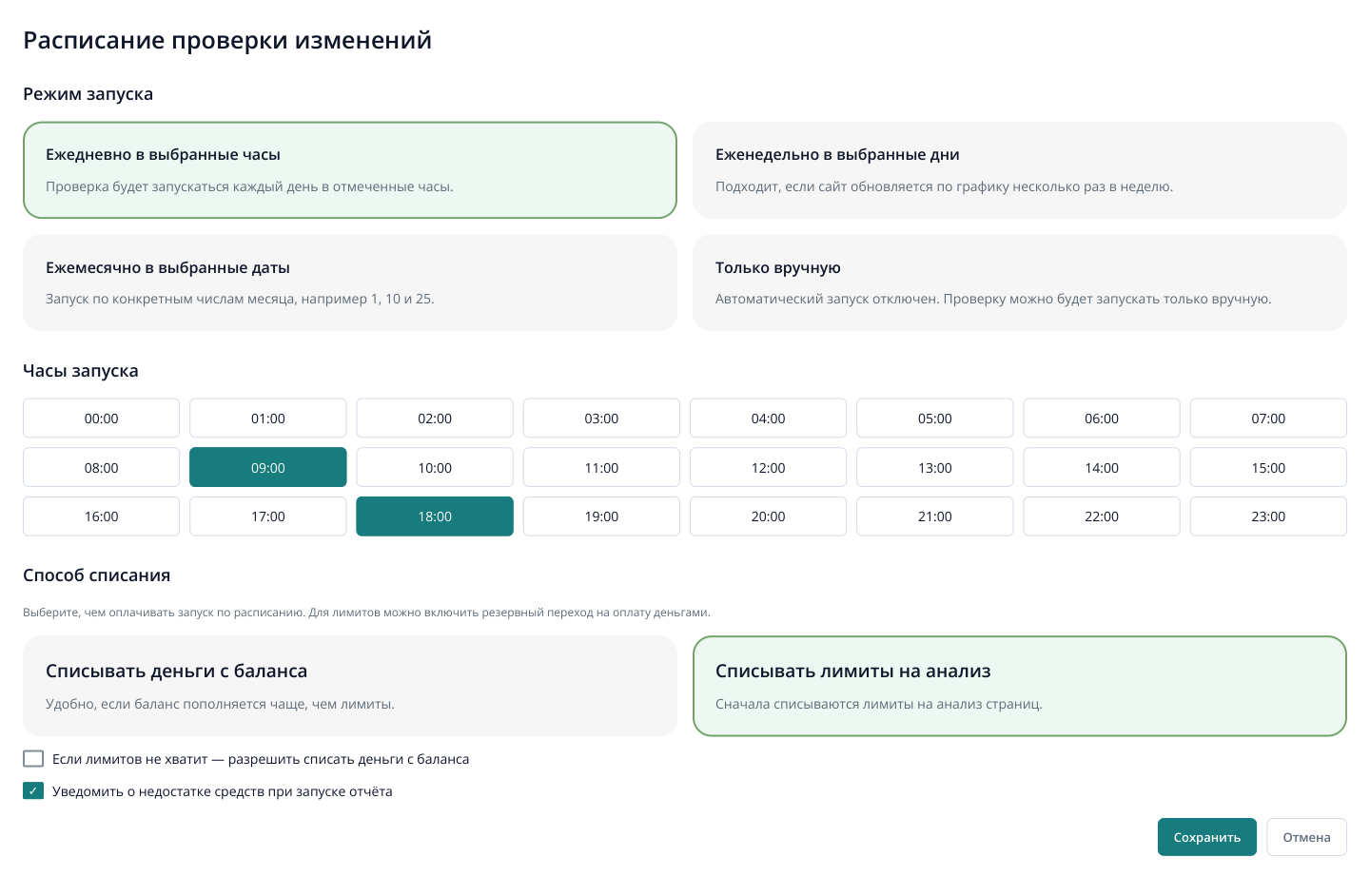
12. Настройки ежедневного запуска: выбраны 09:00 и 18:00, списание лимитов и письмо о нехватке средств. Резервное списание денег выключено. Показана форма настройки без истории изменений расписания.
В блоке «Способ списания» выберите деньги с баланса или лимиты на анализ. При оплате лимитами отдельно включается переход на деньги, если лимитов не хватит. При необходимости отметьте «Уведомить о недостатке средств при запуске отчёта». Нажмите «Сохранить».
Для личной покупки можно начать с утренней и вечерней проверки. Закупщику удобно назначить сбор перед временем заказа. Для магазина выбирайте частоту по тому, как быстро нужно реагировать на предложения конкурентов. Письмо формируется после выполненного анализа; это не непрерывное наблюдение за страницей.
Посмотрите изменение и используйте результат
Допустим, вечером Model A подешевела с 39 990 до 34 990 ₽. В «Мониторинге цен и наличия» выберите вечерний запуск: в ячейке «Цена» будут новое значение, направление изменения и строка «было».
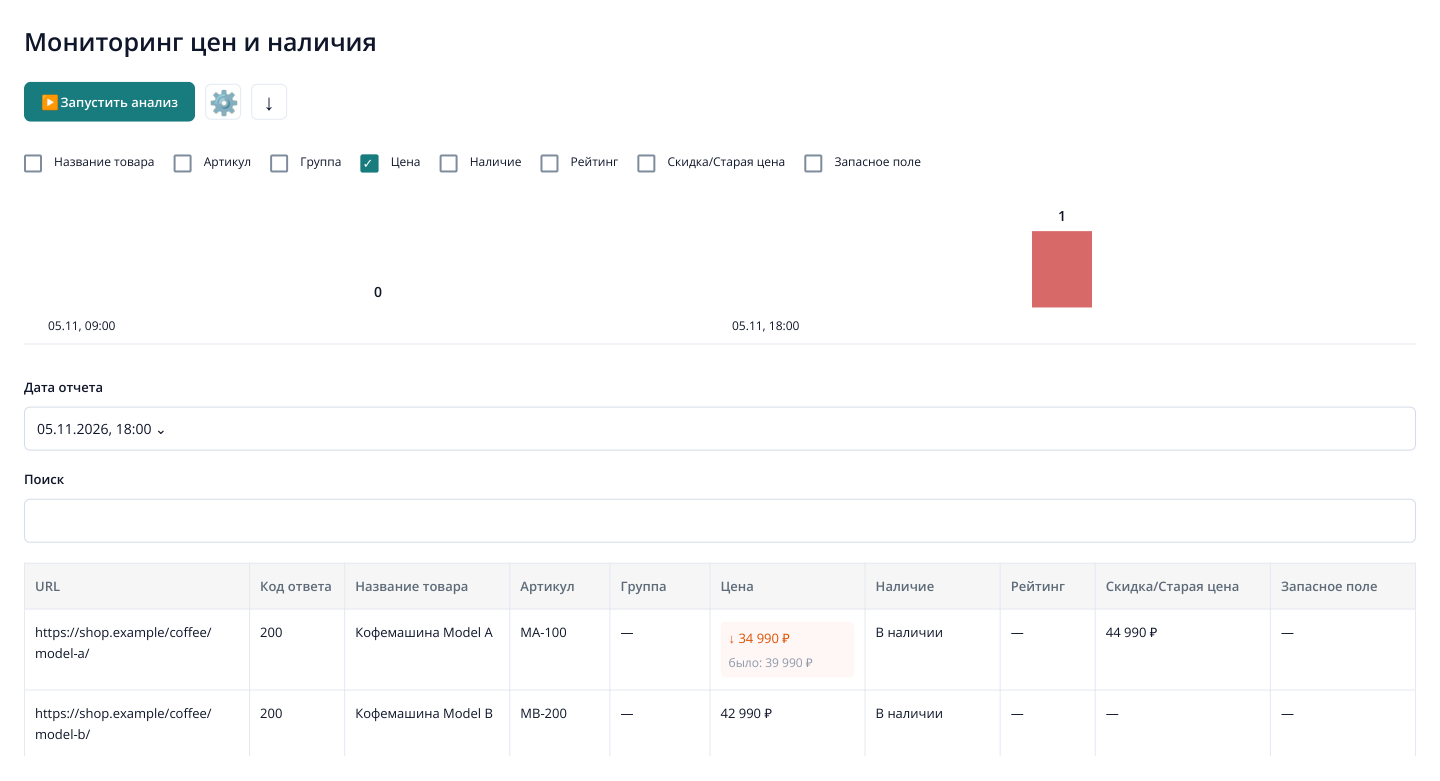
13. Вечерняя проверка нашла одно изменение цены: Model A подешевела на 5 000 ₽. В примере дополнительно настроены название, артикул, наличие и старая цена; незаполненные поля отмечены тире. Таблица прокручивается по горизонтали.
График над таблицей показывает число изменений отслеживаемых полей по запускам. Для разбора цены оставьте в легенде «Цена», выберите интересующий запуск и посмотрите строки товаров. Сама сумма находится в таблице — график не является графиком стоимости одной модели.
Покупателю осталось открыть URL товара и проверить комплектацию, доставку и итоговую сумму заказа. Закупщику удобнее выгрузить список: нажмите значок скачивания над отчётом с подсказкой «Выгрузить в xlsx». Шестерёнка рядом открывает «Настроить названия колонок», если для команды нужны свои названия полей.
Для магазина этот же отчёт помогает разбирать ассортимент по артикулам: где конкурент снизил цену, где предложение исчезло из наличия, а где изменился комплект. Производитель может передать менеджеру партнёров конкретные URL дилеров с изменившимися ценами. Сравнивайте одинаковые товары и условия: сбор названия, артикула и наличия помогает сохранить этот контекст в выгрузке.
Чтобы контролировать расход, добавляйте нужные карточки и выбирайте достаточную частоту. Расчёт Labrika перед запуском покажет стоимость вашей проверки; для простого сбора цены сохранение скриншотов не требуется.