

Как оптимизировать статью под ТОП-10 в Labrika с помощью ИИ
«Оптимизация в 1 клик» помогает SEO-специалистам, редакторам и владельцам сайтов доработать уже опубликованные статьи и коммерческие страницы. Labrika встраивает ключевые слова и связанную с темой лексику по рекомендациям ТОП-10, сохраняя основу текста. Это удобно, когда материал уже согласован и его нужно усилить для поиска.
1. Откройте статью в редакторе
В проекте перейдите в «Оптимизация и кластеризация», найдите группу запросов для статьи и нажмите «Редактор». Для работы нужны рассчитанные рекомендации по выбранной поисковой системе.
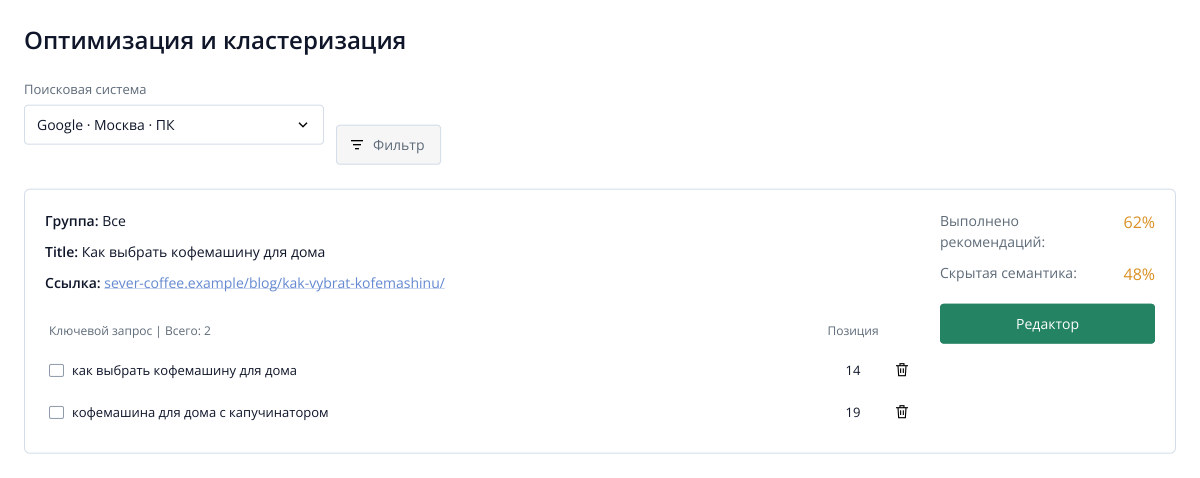
1. Группа запросов развёрнута: слева посадочная и фразы, справа выполнение рекомендаций и «Редактор». Это фрагмент отчёта с условными данными.
В поле Body находится основной текст. Здесь можно доработать загруженную страницу или вставить свою статью. В полях Title, Description и H1 укажите заголовок, описание и основной заголовок страницы. Нажмите «Проверить», чтобы получить текущую оценку и сохранить версию.
Подсказка: если вместе со статьёй загрузились меню или футер сайта, уберите их из Body. Тогда оптимизатор будет работать с самим материалом.
2. Запустите «Оптимизацию в 1 клик»
Над Body нажмите «Оптимизация в 1 клик». ИИ добавляет нужные слова в подходящей форме внутрь существующих предложений, сохраняя их смысл и стиль. Например, в статье о кофемашинах он может дополнить «компактная модель» словами «кофемашины для дома», а описание молочной системы — упоминанием автоматического капучинатора. Соседняя «Статья в 1 клик» подходит для более полного переписывания текста.
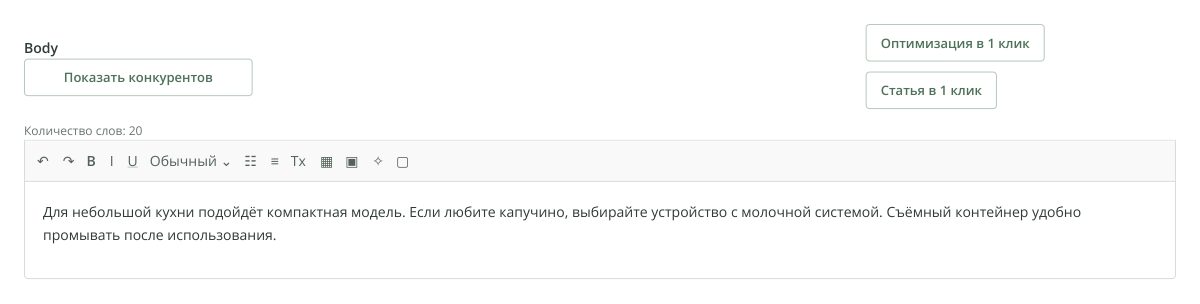
2. Исходный текст из трёх предложений. Кнопки двух режимов стоят над Body справа; ниже — счётчик слов, панель форматирования и сам текст. «Оптимизация в 1 клик» добавляет недостающие выражения в этот материал.
В окне «Запустить SEO-оптимизацию?» будет показана стоимость. Здесь же можно включить «Не подгонять длину текста под ТОП-10». Включите её, если хотите сохранить объём исходного материала и сосредоточиться на добавлении ключевых слов. Это удобно для согласованной страницы услуги, авторского обзора или подробного кейса. Если хотите ориентироваться на рекомендуемую длину, оставьте флажок выключенным.

3. Для примера с сохранением исходного текста включена опция «Не подгонять длину текста под ТОП-10». Стоимость условная; ваш расход показан перед запуском.
Нажмите «Запустить оптимизацию». Когда обработка завершится, появится кнопка «Показать новую версию статьи».
3. Выберите новую версию
Нажмите «Показать новую версию статьи». Слева вы увидите «Текущая версия статьи», в центре — «Новая версия статьи», справа — оценки и рекомендации. В левой колонке добавления выделены зелёным. В примере ниже ИИ встроил два нужных выражения в готовый абзац: все три исходных предложения сохранились.
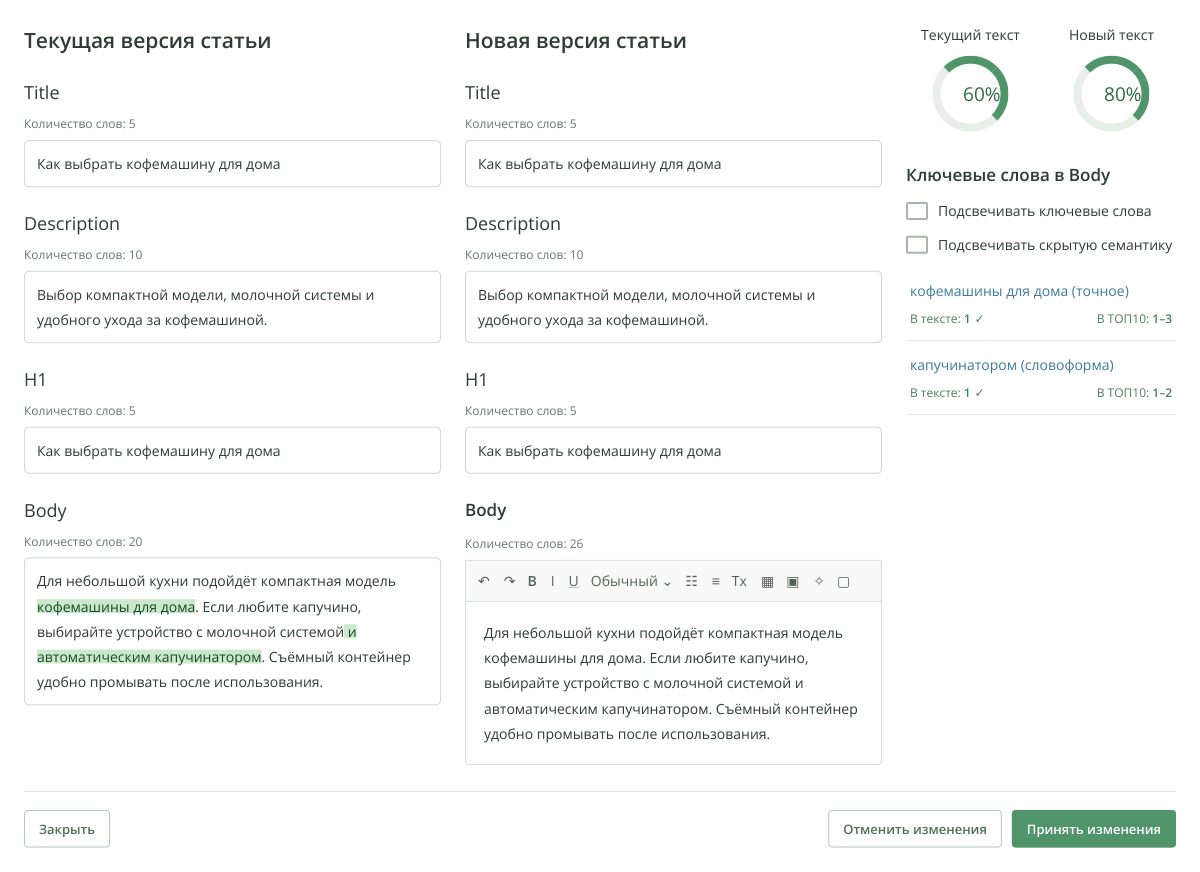
4. Окно новой версии: слева текст с выделенными вставками, в центре редактируемый результат, справа оценка и рекомендации. Все три предложения сохранены; добавлены только два выражения. Пример текста и показатели условные. Для чтения трёх колонок предусмотрена горизонтальная прокрутка.
Для магазина это способ доработать описания категорий, для компании в сфере услуг — усилить уже согласованные страницы, для редакции — обновить полезные статьи под нужные запросы. Не нужно вручную распределять каждое слово по тексту: Labrika предлагает готовые вставки с учётом рекомендаций конкретной группы запросов.
В окне сравнения проверьте именно добавленные свойства. Например, выражение «с автоматическим капучинатором» подходит только для моделей с этой функцией. Если вставка меняет обещание покупателю, поправьте её в новой версии прямо здесь. Остальной согласованный текст останется основой материала. Нажмите «Принять изменения».
Новая версия появится в редакторе. Нажмите «Проверить», чтобы сохранить её и обновить оценку. Если хотите оставить прежний вариант, используйте «Отменить изменения».
4. Перенесите готовую статью на сайт
На панели Body нажмите значок с подсказкой «Копировать HTML в буфер обмена». Вставьте текст в HTML-режим редактора вашей CMS. Title, Description и H1 перенесите в соответствующие поля страницы.
После вставки в CMS сохраните страницу и откройте её как посетитель. В примере должны остаться те же абзацы, а добавленные выражения — оказаться внутри предложений. Так вы переносите принятый вариант целиком, без повторного ручного внесения ключевых слов.
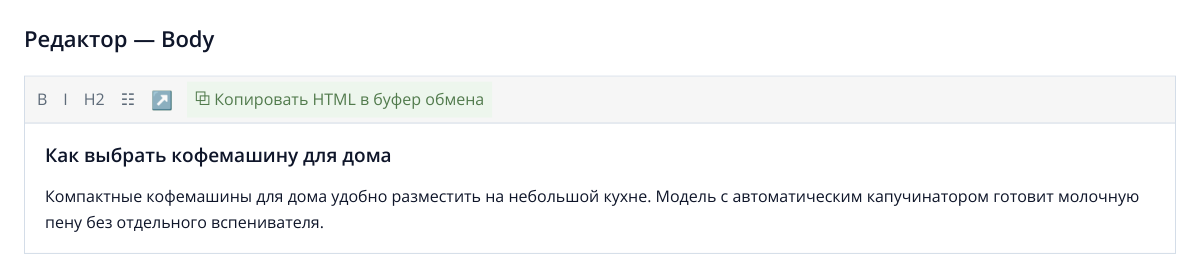
5. Кнопка копирования находится на панели Body. Здесь показан фрагмент текста после принятия вставок; Title, Description и H1 переносятся в поля CMS отдельно.
После публикации можно сравнить содержимое сайта с сохранённой версией в Labrika. Предыдущие проверенные варианты доступны во вкладке «История проверок».
Для обработки сразу нескольких десятков страниц используйте «Фабрику контента»: она позволяет подготовить задания для групп запросов и запустить их вместе.
Рекомендации ТОП-10 относятся к содержимому страниц конкурентов по выбранной группе запросов. После публикации собирайте позиции этой же группы в Labrika: так вы увидите результат доработки страницы в поиске, отдельно от оценки текста в редакторе.
Читать дальше подобные статьи