
Как перенести историю позиций в Labrika
Импорт истории позиций полезен при переходе на Labrika или передаче проекта новому SEO-специалисту. Прошлые измерения остаются рядом с новыми: агентство может продолжить отчётность клиенту, а владелец сайта — оценивать динамику за месяцы до переезда.
1. Выгрузите историю из прежнего сервиса
В исходном сервисе экспортируйте позиции за нужный период в CSV или XLSX. В файле должны быть запросы и их позиции за разные даты. Labrika распознаёт поддерживаемые выгрузки SE Ranking, Topvisor и собственный формат истории.
Сохраните файл с исходными заголовками и сведениями о поисковиках, регионах и устройствах: они нужны для переноса измерений в правильные группы. Если история хранится в другом формате, уточните его совместимость перед загрузкой.
Для большой истории: один файл может содержать до 10 МБ и 200 000 строк по всем листам. Если выгрузка больше, экспортируйте из прежнего сервиса несколько периодов. В каждой части сохраняйте исходные заголовки и служебные строки: так формат останется распознаваемым.
2. Загрузите файл в Labrika
- В нужном проекте откройте «Настройки ключевых слов» и нажмите «Импортировать».
- В блоке «Содержимое импорта:» выберите «Импорт истории позиций».
- Укажите файл CSV или XLSX и дождитесь предпросмотра.
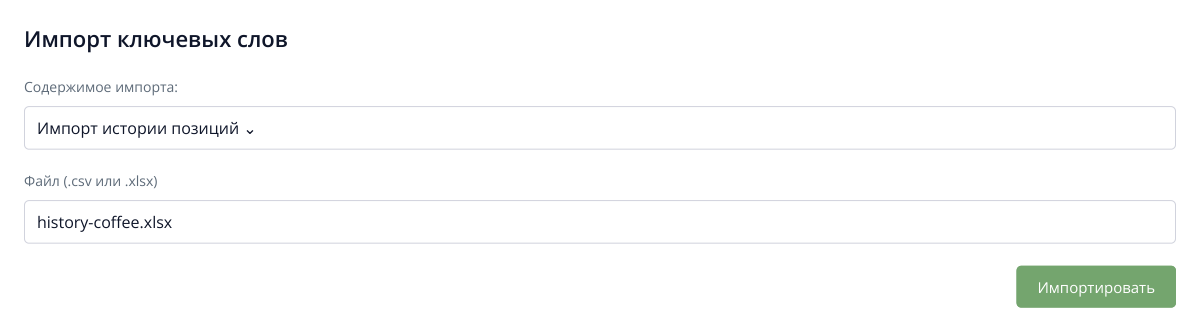
1. Выберите «Импорт истории позиций», чтобы загрузить запросы вместе с измерениями за прошлые даты.
В блоке «Информация о файле» посмотрите домен, «Найдено ключевых слов», «Найдено поисковых систем» и «Найдено дат сбора позиций». Раскройте даты, чтобы увидеть начало и конец перенесённого периода.
Предпросмотр показывает часть запросов. Полноту файла смотрите по общим счётчикам: короткая таблица на экране может быть только примером большой выгрузки.
3. Сопоставьте поисковые системы
В блоке «Необходимо произвести сопоставление поисковых систем» укажите для каждой строки соответствующую поисковую систему Labrika. Выбирайте те же регион и устройство, с которыми собирались позиции.
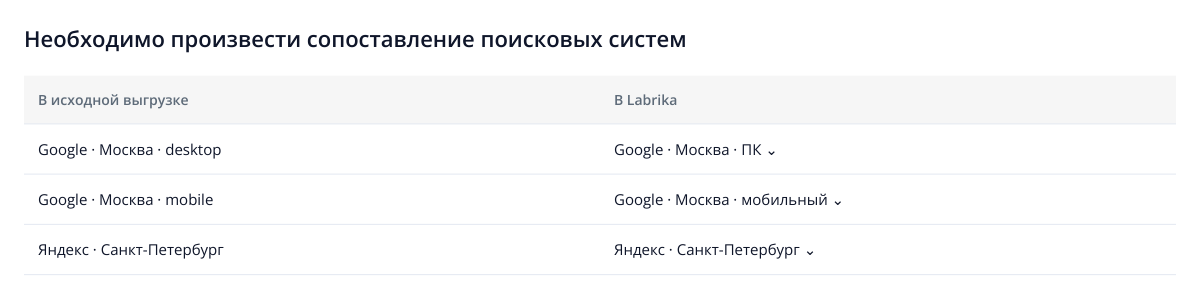
2. Google на ПК и на телефоне сопоставлены отдельно. Благодаря этому при переезде сохранится разделение истории по устройствам и регионам.
Например, Google по Москве на компьютере и Google по Москве на телефоне нужно связать с отдельными настройками поиска. Это сохранит привычное разделение графиков после переезда.
Если нужного сочетания поисковика, региона и устройства нет в списке, вернитесь в настройки поисковых систем проекта и добавьте его, затем повторите загрузку. При импорте несколькими файлами используйте одинаковые соответствия. Сообщение о несовпадении домена — повод проверить, выбран ли проект из исходной выгрузки.
4. Выберите, как поступить с существующей историей
Под предпросмотром находится флажок обновления существующих позиций. По умолчанию он включён.
- Добавить прошлые даты и сохранить уже собранные значения Labrika: снимите флажок. Будут добавлены отсутствующие измерения.
- Заменить пересекающиеся измерения данными файла: оставьте флажок включённым.
Для обычного переезда в уже работающий проект чаще подходит первый вариант: прошлая история дополняет новые замеры. Сохраните исходную выгрузку, чтобы при необходимости сверить отдельные значения.
Если в файле есть URL посадочных страниц, посмотрите и их: импорт может обновить привязку запросов к страницам.
5. Примените импорт и сохраните настройки
Нажмите «Импортировать». Вернувшись в настройки проекта, нажмите «Сохранить настройки». Это два последовательных действия: сначала применяется файл, затем сохраняются настройки проекта и запускается обработка истории.

3. Два последовательных экрана: «Импортировать» переносит данные в настройки проекта; «Сохранить настройки» сохраняет изменения проекта и запускает обработку истории.
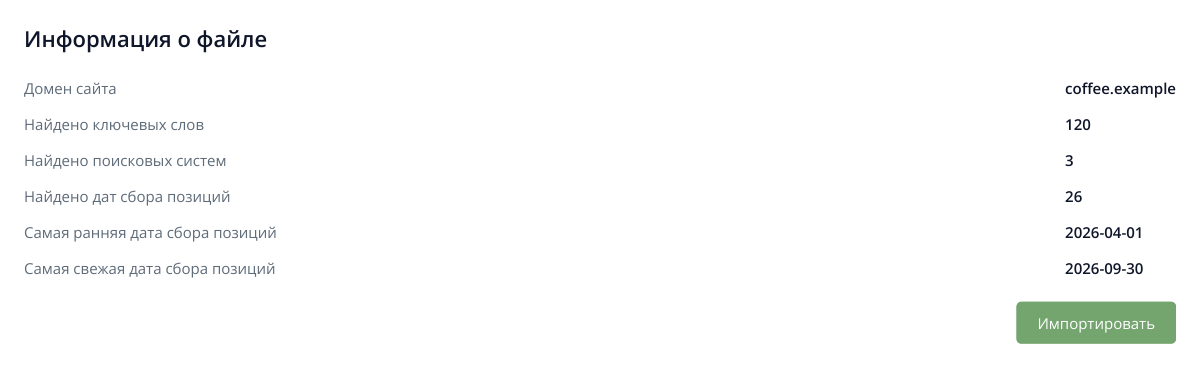
4. Пример выгрузки за полгода: крайние даты и общие счётчики видны ещё до переноса. После «Импортировать» нажмите «Сохранить настройки» в настройках проекта.
После обработки откройте «Позиции сайта», выберите нужную поисковую систему и старые даты. Сравните несколько запросов с исходным файлом, включая первую и последнюю даты периода. Если обновление существующих позиций было выключено, на пересечении дат сохранятся прежние значения Labrika.
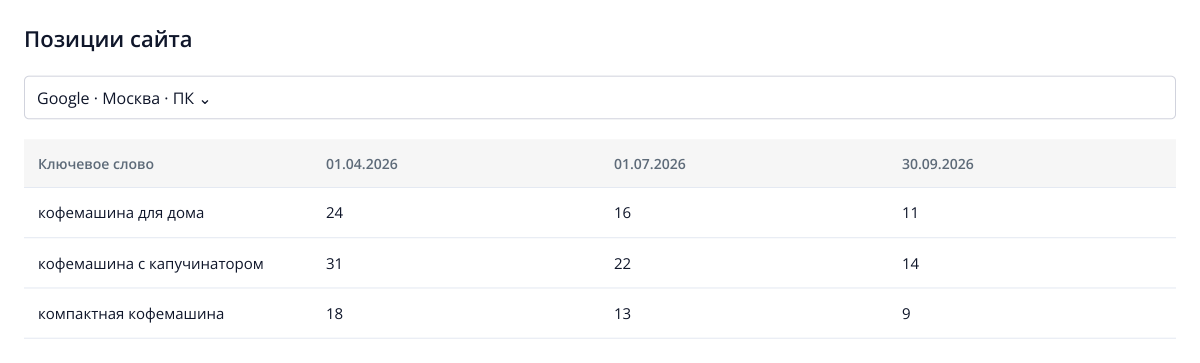
5. Фрагмент отчёта с условными данными: после импорта можно продолжать оценивать динамику за прежние месяцы. Для сверки выберите даты, которые есть в исходной выгрузке.
Если старая дата ещё не появилась, дождитесь обработки после «Сохранить настройки» и проверьте выбранную поисковую систему в «Позиции сайта». Сверяйте запрос и дату из файла, а не только общий график. Доступ к прежнему сервису удобно закрыть после этой проверки; исходную выгрузку сохраните у себя.
Например, агентство получает проект в октябре, а клиент хочет видеть результат с апреля. После переноса можно сопоставлять новые позиции с весенними и летними измерениями в одном сервисе. Это удобно для сезонных товаров: переезд не обнуляет период наблюдения.