

Как сравнить аудит до и после работы подрядчика в Labrika
Labrika помогает принять работу подрядчика по конкретным результатам: какие ошибки исправлены, что изменилось на страницах и как сайт выглядит на ПК и телефоне. Если в договор входят упоминания и репутация бренда, добавьте SERM — анализ найденных публикаций, отзывов и площадок. Для каждого вида работ можно сохранить исходное состояние и проверить результат после внедрения.
Зафиксируйте состояние сайта до работ
Перед началом этапа запустите аудит через «Запустить проверку сайта». Его дата станет исходной точкой. После публикации исправлений выполните новую проверку — сравнение покажет результат именно этого этапа. Если оба аудита уже есть в истории, сразу переходите к выбору дат.
Для работ с текстами, дизайном и посадочными страницами заранее включите мониторинг изменений со скриншотами. Тогда у вас сохранятся и цифры аудита, и сами версии страниц. Для договора на месяц удобно запустить первый мониторинг перед передачей сайта подрядчику, а затем проверять страницы по расписанию.
Например, агентство получило три задачи: устранить ошибки в каталоге, обновить страницы услуг и увеличить присутствие бренда на тематических площадках. Первую часть проверяют сравнением аудитов, вторую — историей страниц и скриншотами, третью — SERM. Так каждый пункт задания получает своё подтверждение.
Сравните аудиты и найдите оставшиеся ошибки
- В проекте сайта откройте «Сравнение отчётов».
- В «Дата1» выберите аудит до работ, в «Дата2» — после их завершения.
- Включите «Только различия», чтобы быстро увидеть изменившиеся показатели в блоках «SEO-аудит» и «Технический аудит».
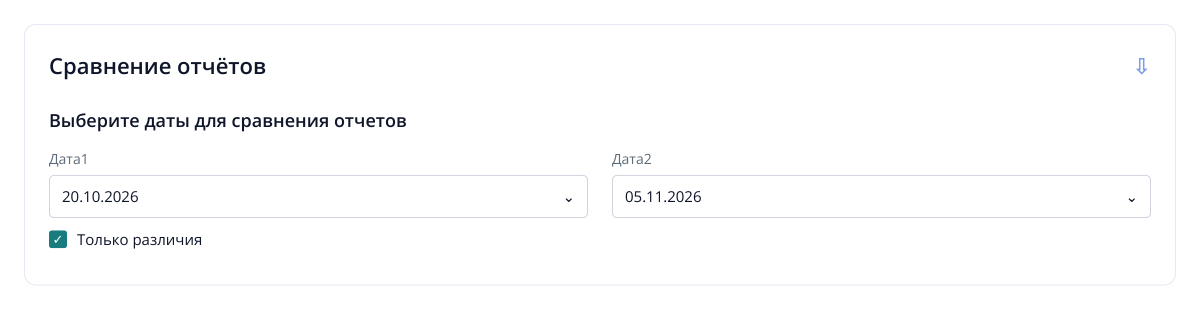
1. Дата1 — до начала работ, Дата2 — после публикации исправлений. «Только различия» помогает быстро найти изменившиеся показатели.
Смотрите показатели, связанные с заданием. Исправляли метатеги — сравните ошибки Title и description. Восстанавливали навигацию — проверьте битые ссылки и недоступные страницы. Устраняли проблемы индексации — посмотрите соответствующие проверки canonical, robots.txt и закрытых от поиска страниц.
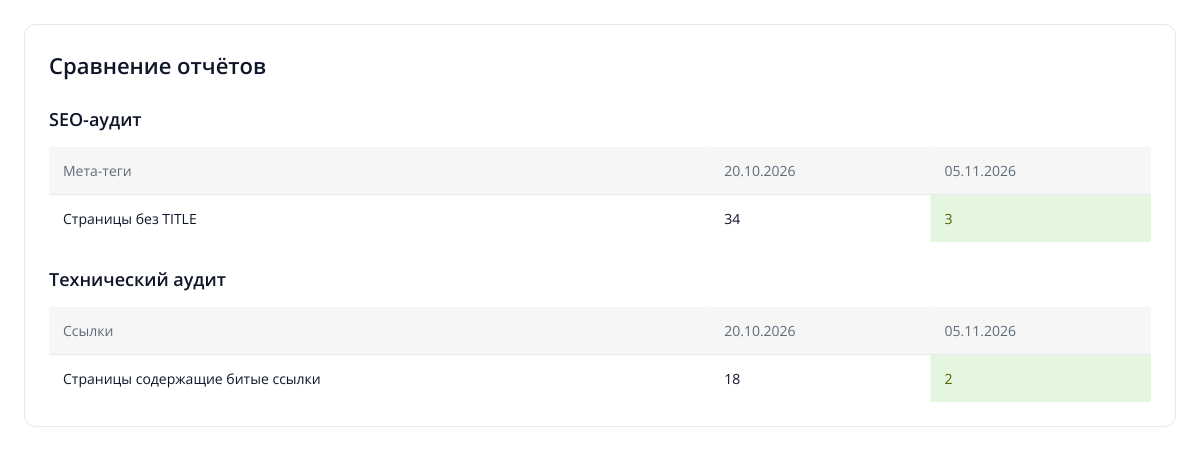
2. Условный пример при одинаковом охвате: 240 страниц. Пустых Title стало на 31 меньше, страниц с битыми ссылками — на 16 меньше. Остаток ошибок виден в правой колонке.
В примере подрядчик устранил 31 случай пустого Title из 34 и исправил битые ссылки на 16 страницах из 18. Через меню аудита откройте подробные отчёты и возьмите оставшиеся URL: три страницы требуют заголовков, две — доработки ссылок. Это уже конкретные замечания к сдаче работ.
Затем выключите «Только различия»: будут видны и показатели, по которым подрядчик обещал исправления, но число ошибок не изменилось. Проверьте охват обоих аудитов — домен, папки сканирования и количество проверенных страниц. Если вместо 240 URL осталось 80, сначала выясните, почему остальные не попали в обход. Исчезновение страниц из проверки нельзя принимать за устранение ошибок.
Настройте контроль изменений и снимки страниц
Мониторинг особенно полезен, когда над сайтом одновременно работают SEO-специалист, разработчик и редактор. Он сохраняет опубликованное состояние страниц: можно увидеть заменённые тексты, метатеги, HTML и внешний вид после выпуска изменений.
- Создайте проект типа «Мониторинг», выберите «Легкий режим» и добавьте адреса страниц из задания. В существующем проекте используйте «Отслеживаемые страницы» → «Добавить».
- В «Правила анализа и оповещений» откройте правило. В блоке «Скриншоты страницы» включите «Делать скриншот для ПК» и «Делать скриншот для мобильного».
- Если блоки появляются с задержкой, задайте «Пауза перед снимком, сек.» — например, 5. Для анализа текста, который создаёт JavaScript, включите «Парсить JS».
- Укажите чувствительность в полях порогов изменения HTML, содержимого и метатегов. Для контроля точечных правок текста и Title можно выбрать 0 — реакцию на любое изменение.
- Сохраните правило и назначьте его нужным URL через «Задать правила». В «Настройки хранения» выберите срок для HTML и скриншотов, который покрывает период работ и приёмку.
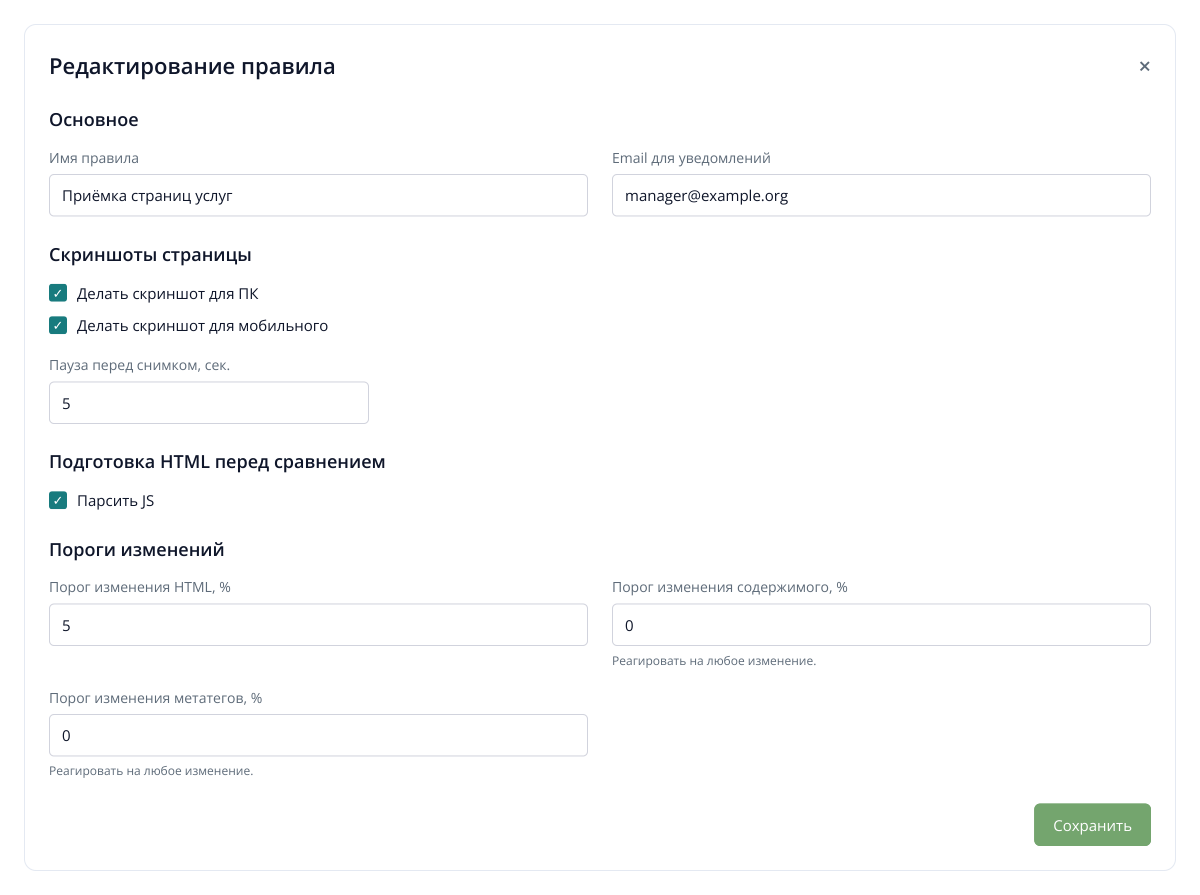
3. Фрагмент правила: сохраняются оба вида скриншотов, текст и метатеги проверяются даже при небольшой правке. Настройки и адрес почты — условный пример.
Нажмите «Запустить анализ» и подтвердите запуск после просмотра стоимости. Дождитесь первого результата до начала изменений: он сохранит исходные версии. Затем в «Настройка расписания» выберите ежедневные проверки в нужные часы. Почту для сообщений укажите в поле «Email для уведомлений» самого правила.
Для редизайна отслеживайте главную страницу и по одному адресу каждого изменяемого шаблона: категорию, карточку товара, страницу услуги. Если подрядчик правит отдельные посадочные страницы, включите все адреса из задания. Такой набор позволит проверить и общую вёрстку, и конкретные поручения.
Проверьте объём работ и конкретные правки
Откройте «Сводка изменений» в проекте мониторинга. Здесь показано, сколько отслеживаемых страниц и слов добавлено, удалено или изменено между выбранным запуском и предыдущим завершённым. По категориям под сводкой можно перейти к списку адресов.
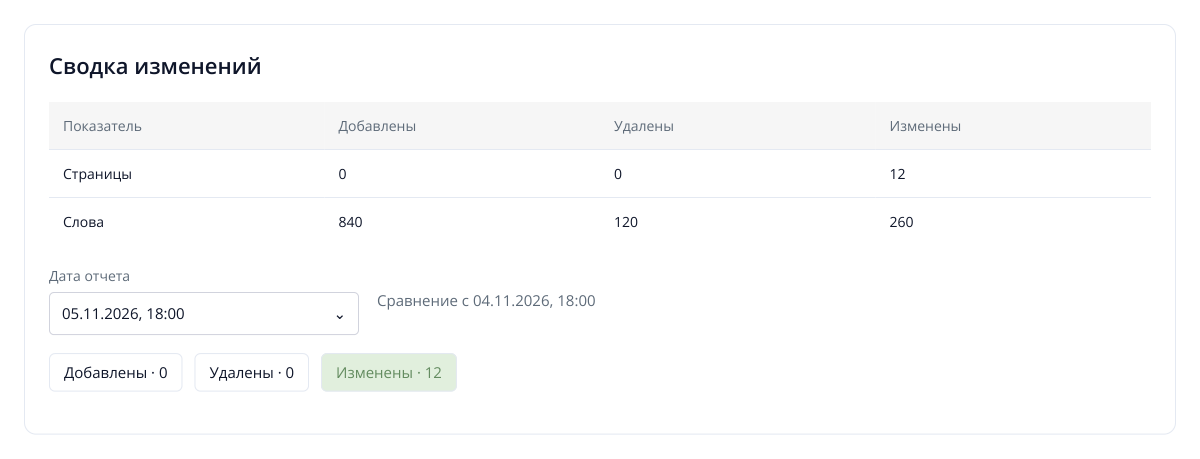
4. Фрагмент сводки между двумя соседними запусками: изменены 12 отслеживаемых страниц. Категория «Изменены» открывает их список ниже. Количество слов помогает оценить объём правок.
Например, подрядчик сообщил об обновлении 12 страниц услуг. В сводке найдите изменённые URL и откройте нужные через «Открыть». Число слов помогает понять объём редакторской работы, а сравнение текста показывает её содержание: добавлены условия, переписан заголовок или изменена только короткая подпись.
Если работы заняли несколько недель, откройте URL в «Отчёт об изменениях», выберите конечную дату и в правой панели воспользуйтесь голубой кнопкой выбора второй даты. Укажите сохранённый запуск до начала этапа. Затем нажмите значение «% изменения контента». Для этой страницы можно сравнить две доступные даты, даже если между ними были другие проверки.
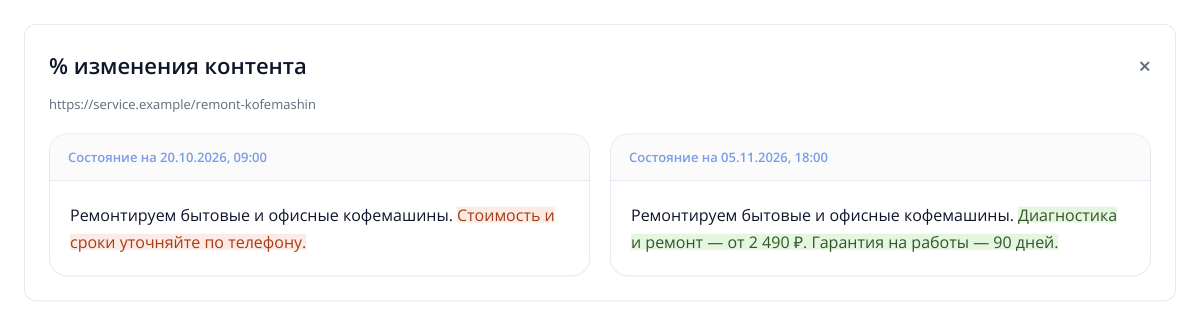
5. В двух версиях видны конкретные условия: удалённый фрагмент выделен красным, добавленный — зелёным. Пример относится к тем же датам наблюдения.
Сводка показывает изменения сайта, поэтому сопоставляйте URL с поручениями подрядчика: в те же дни контент могли обновлять ваши сотрудники. В ежедневной сводке одна страница может появляться несколько раз за месяц — для приёмки списка из 12 адресов проверяйте именно эти 12 URL.
Примите внешний вид по скриншотам
В панели страницы нажмите «% изменения скриншота для десктопа» или «% изменения скриншота для мобильного». Режим «Слева / справа» показывает две версии рядом с датами, а «До / После» позволяет двигать разделитель поверх снимков и сравнивать расположение элементов.
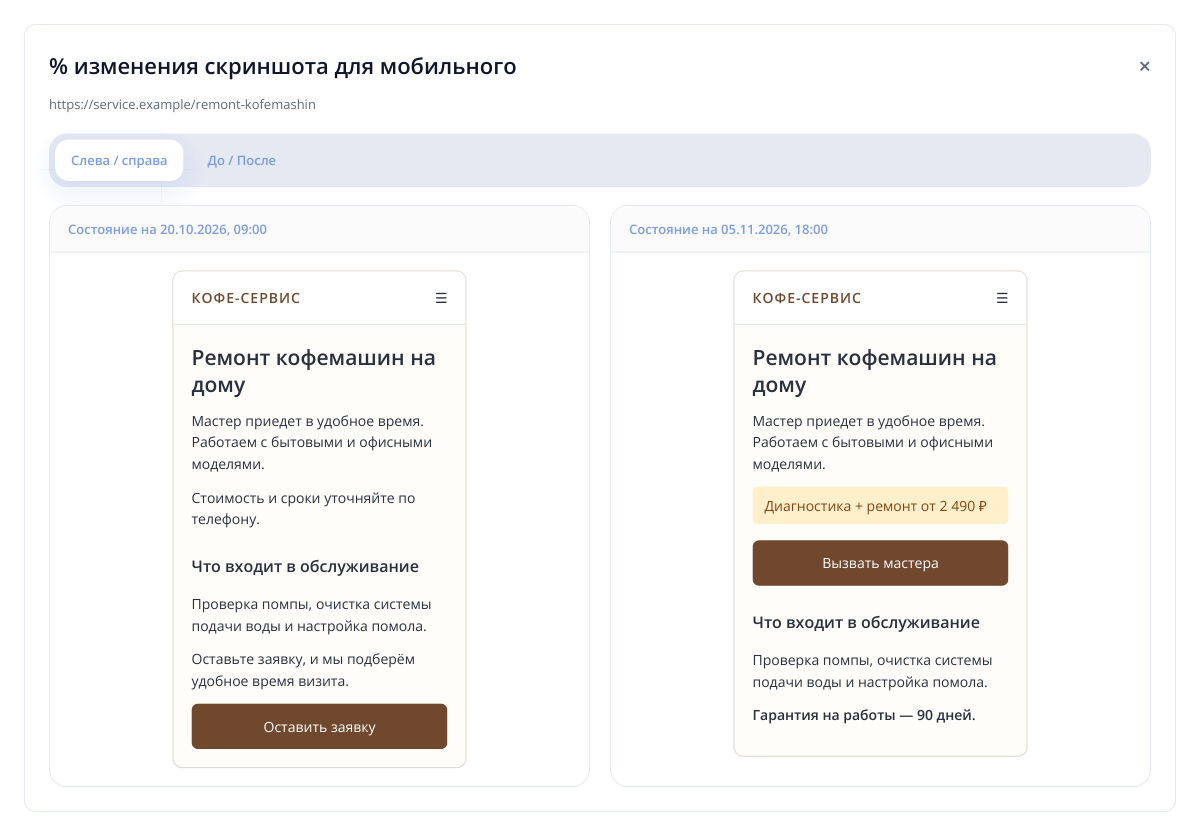
6. Пример приёмки мобильной страницы: подрядчик вынес цену и кнопку обращения выше, добавил гарантию. Снимки показывают опубликованные изменения на двух датах.
Для владельца магазина: проверьте, появились ли на карточке условия доставки, гарантия и новая кнопка покупки. Для руководителя агентства: покажите клиенту опубликованный вариант страницы после работы дизайнера и разработчика. При исправлении мобильной версии: сравните размеры блоков, переносы текста и положение кнопки на узком экране.
Нажмите процент изменения Title, description или H1, если нужно подтвердить правки метатегов. Для проверки разметки откройте «% изменения HTML»; сохранённую версию можно получить кнопкой «Скачать HTML». Проверку отправки формы или оплаты проведите отдельно на сайте: скриншот показывает внешний вид страницы.
Добавьте SERM, если в договоре есть упоминания бренда
Если подрядчик занимается репутацией, размещениями, отзывами или присутствием компании на внешних площадках, добавьте к приёмке результаты SERM. Аудит собственного сайта не показывает, какие материалы о бренде появились за его пределами.
- В разделе SERM настройте бренд, варианты его названия, домен и источники анализа. Сделайте исходный запуск до начала работ, затем повторите анализ после этапа с теми же настройками.
- Откройте «Сводный отчёт». Посмотрите число найденных материалов, изменение относительно предыдущего анализа, долю негатива и среднюю тональность.
- Нажмите показатель числа материалов, чтобы перейти к ленте. В «История упоминаний» выберите нужную «Дата анализа» и сопоставьте найденные тексты и ссылки со списком размещений подрядчика.
- В «Площадки» проверьте сайты, на которых представлены материалы о компании. Если в задание входила работа с негативом, изучите соответствующие материалы и действия по ним.
Например, до этапа было найдено 46 материалов о бренде, после — 63. Разница составляет 17. Подрядчик заявил 10 размещений: откройте ленту и найдите эти десять ссылок. Остальные материалы могли появиться независимо от его работы. Для отчёта полезны и общая динамика, и подтверждение согласованных размещений.
| Работа подрядчика | Что посмотреть в SERM | Что включить в приёмку |
|---|---|---|
| Размещения с упоминанием бренда | Число материалов и конкретные записи в ленте | Найденные URL из согласованного списка |
| Присутствие на тематических площадках | Список площадок и материалы о компании | Какие из запланированных площадок уже представлены |
| Работа с отзывами и негативом | Тональность, причины недовольства и состояние действий | Какие обращения обработаны и что ещё требует ответа |
Сохраняйте одинаковый набор источников и вариантов названия бренда для сопоставимых замеров. Если добавили новые площадки в анализ, отметьте это рядом с цифрами: часть прироста будет связана с расширением наблюдения. Число найденных материалов относится к собранным данным SERM, а ссылки позволяют проверить каждое размещение.
Если SERM ещё не настроен, создайте проект бренда в разделе SERM, укажите варианты названия и нужные источники, выполните первый сбор до размещений. После этапа повторите его с теми же настройками. В «Площадки» откройте интересующий источник и сверяйте найденные URL со ссылками из отчёта подрядчика: именно совпавшие публикации подтверждают выполненную часть заказа. Подробный пример отбора площадок есть в инструкции по GEO-аудиту и SERM.
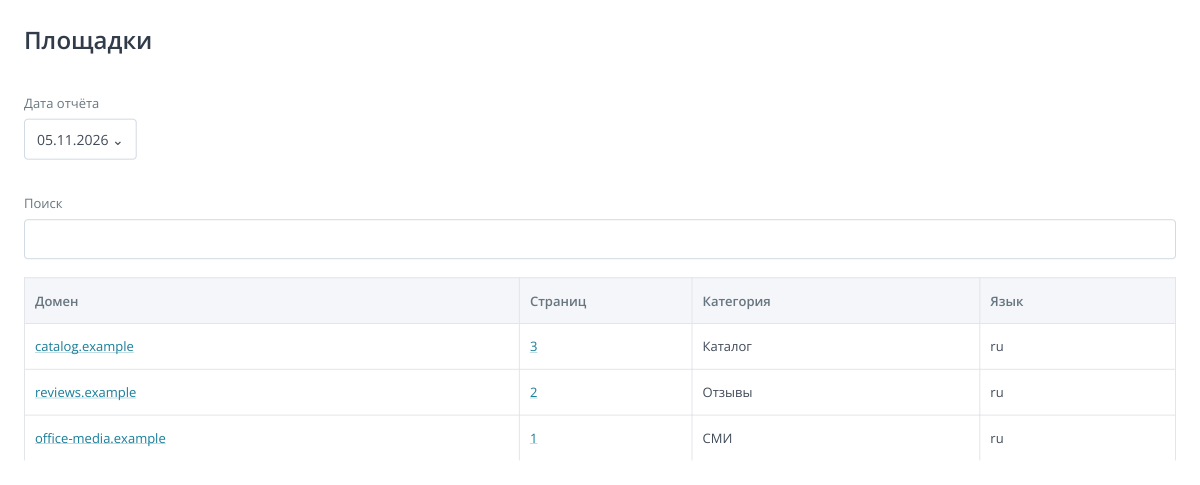
7. Фрагмент «Площадок» без меню: домен объединяет найденные страницы; число в колонке «Страниц» открывает их список. Условные данные для проверки размещений подрядчика.
Соберите результат для клиента или подрядчика
В «Сравнение отчётов» нажмите значок «Скачать отчёт». В открывшемся окне «Выгрузка позиций» повторите нужные «Дата1» и «Дата2»: у выгрузки свой выбор дат. Нажмите «Скачать» — получите XLSX со сравнением.
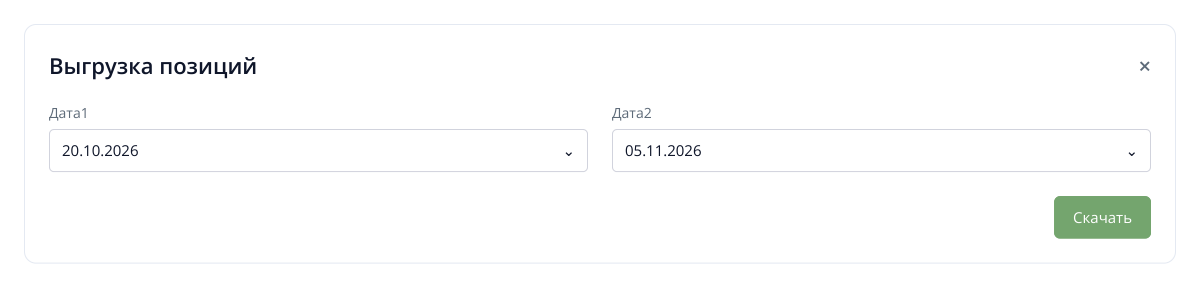
8. В окне экспорта повторите даты приёмки. Готовый XLSX можно передать клиенту вместе с перечнем оставшихся URL.
К сравнению добавьте результаты мониторинга и SERM, если они входят в договор. Клиенту с доступом к проекту передайте ссылки на отчёты и даты сравнения; клиенту без доступа — выгрузки и сохранённые материалы. Сводка SERM доступна в PDF и DOCX. Пояснение свяжите с поручением: «Заполнен 31 Title, осталось 3; обновлены условия на 12 страницах услуг; найдены 10 согласованных размещений».
Если договор предусматривает рост позиций или трафика, приложите их динамику за согласованный период. Для позиций сохраните одну группу запросов, регион и устройство. Так агентство покажет и выполненную работу, и изменения показателей, а заказчик получит точный перечень принятых задач и доработок.
Читать дальше подобные статьи