

Как распределять загрузку команды и учитывать время в Labrika
В Labrika руководитель может посмотреть, какие задачи уже выполняют участники команды и что запланировано дальше. Сотрудники отдельно фиксируют фактическое время в личном списке с таймером. Это помогает агентству назначать срочные работы, оценивать трудозатраты по клиентам и готовить отчёт о часах.
Откройте «Что в работе у участников команды»
В разделе управления проектами откройте «Что в работе у участников команды». Найдите сотрудника или просмотрите команду целиком. У каждого сотрудника своя колонка, а внутри неё — группы «В работе» и «В плане» с карточками поручений и датами.
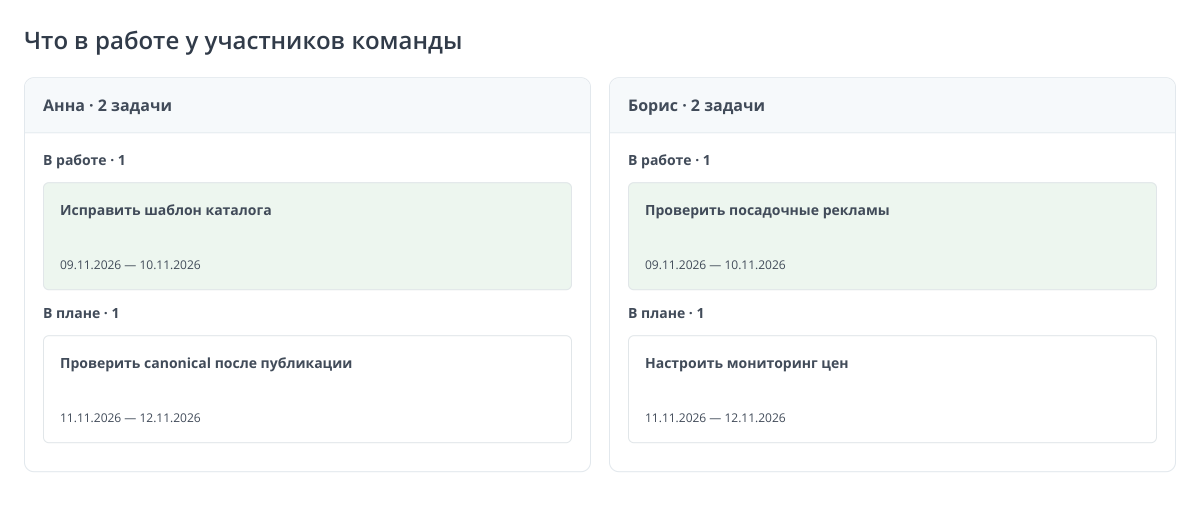
1. У каждого сотрудника своя колонка. Внутри — карточки «В работе» и «В плане» со сроками; текущая работа выделена фоном. Задачи и даты условные.
Например, у Анны до четверга стоят изменения шаблона каталога, а у Бориса следующая задача назначена на пятницу. Откройте поручения Бориса и согласуйте, сможет ли он взять срочную проверку посадочных. Отчёт показывает уже назначенные работы и их сроки; длительность отдельной задачи не равна числу занятых рабочих часов.
Для небольшой команды такой обзор помогает распределять разработку и контент. Для агентства с несколькими клиентами — замечать, что один специалист получил пересекающиеся работы из разных проектов. Период задачи показывает срок исполнения; фактические часы учитываются отдельно.
Назначайте работу с учётом уже обещанных сроков
Откройте нужную задачу проекта, выберите исполнителя и укажите даты начала и окончания. Если в задаче несколько участников, назначьте ответственного. Например, разработчик исправляет ссылки, а SEO-специалист проверяет результат после публикации.
Для просмотра последовательности работ откройте «Задачи» в левой полосе меню, затем нужную доску и «Диаграмма Ганта». На шкале видно, когда заканчивается изменение шаблона и когда можно планировать проверку или наполнение страниц. Общий Канбан ведёт владелец или администратор; исполнители меняют статус своих поручений в списке задач.
Практический сценарий агентства: новый клиент просит срочный аудит перед рекламой. Руководитель сначала смотрит текущую загрузку, затем назначает диагностику свободному специалисту и не переносит молча уже согласованные сроки других клиентов.
Запускайте таймер на конкретной работе
Откройте «Личный список задач и учёт времени», введите работу в поле «Новая задача» и нажмите «Добавить». Для команды договоритесь о формате «клиент — этап — работа», например «Sever Coffee — ноябрь — проверка каталога». Одинаковая часть названия поможет позже собрать строки разных сотрудников по одному клиенту и периоду.
Этот личный инструмент находится в «Профиль» → «Ресурсы компании» → «Задачи». Каждый сотрудник открывает его из своего аккаунта. Обзор «Что в работе у участников команды» находится у доски проекта: руководитель использует его для планирования, а личный таймер — для записи фактически потраченного времени.
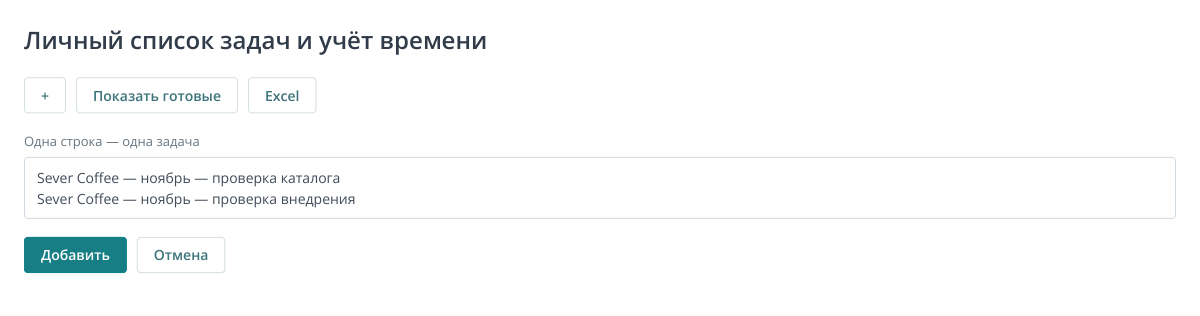
2. Кнопка «+» над списком открывает массовое добавление: одна строка — одна работа. Общий префикс клиента помогает собрать часы после выгрузки.
Нажмите «Старт», когда начинаете работу. При переключении на другое дело нажмите «Пауза». В поле «Потрачено» сохраняется накопленное время. При возвращении к той же работе продолжите её учёт.
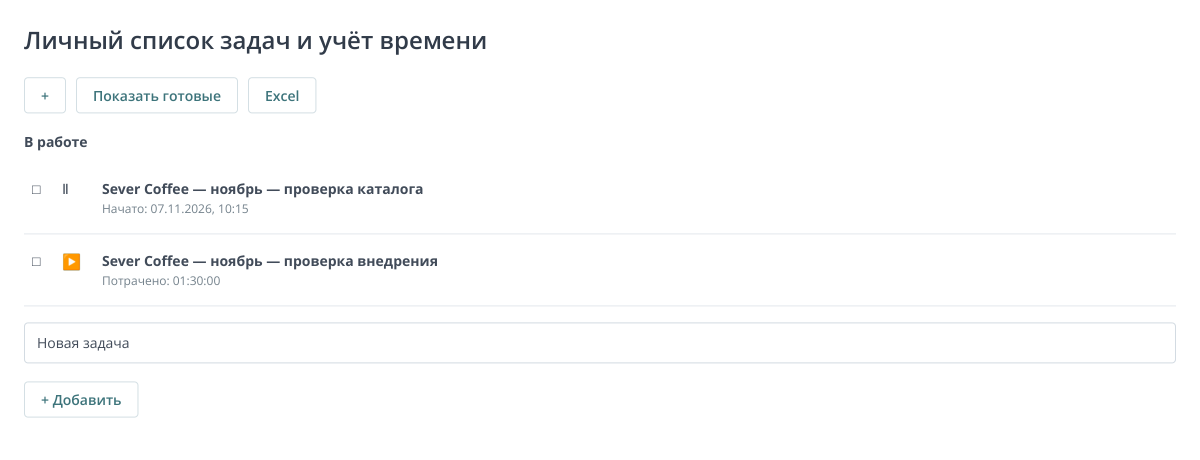
3. Значок ▶ запускает таймер, Ⅱ ставит его на паузу. У остановленной работы видно «Потрачено», у текущей — время начала. Excel выгружает записи.
Разделение по задачам помогает понять состав трудозатрат. Например, четыре часа по клиенту могут включать анализ, постановку задач и проверку внедрения. Такое распределение полезно для оценки следующего заказа: повторная проверка небольшого сайта и полный разбор нового каталога требуют разного времени.
Соберите часы по клиенту в Excel
По окончании отчётного периода нажмите «Excel» в личном списке. Если над клиентом работали несколько сотрудников, каждый передаёт свою выгрузку. Руководитель объединяет строки в одной таблице, добавляет имя сотрудника и отбирает записи по общему названию клиента и этапа. Например, строки с «Sever Coffee — ноябрь» относятся к одному месяцу обслуживания.
Например, Анна потратила 2 часа на исправления, Борис — 1 час 30 минут на проверку, редактор — 2 часа на тексты. В сводной таблице получится 5 часов 30 минут по этому этапу. Это пример объединения выгрузок, а не автоматический общий табель всех сотрудников.
| Задача руководителя | Что взять из записей |
|---|---|
| Отчёт по часовому договору | Работы, исполнители и фактическое время за согласованный период |
| Планирование нового проекта | Время похожих задач: аудит, постановка поручений, проверка внедрения |
| Оценка нагрузки агентства | Клиентов и типы работ, на которые уходит основная часть времени команды |
Сохраните историю завершённых работ
После завершения отметьте работу выполненной. Если она мешает в текущем списке, используйте «Спрятать готовые». Сохраняйте выгрузки до удаления записей: удалённые работы больше не попадут в Excel.
К строкам сводной таблицы приложите результат работы: для проверки каталога — отчёт с датой, для исправлений — задачу на доске и опубликованный URL. Клиент сможет сопоставить часы с выполненными поручениями, а агентство — использовать фактическое время похожего этапа при оценке следующего заказа.