

Как подготовить брендированный отчёт Labrika в DOCX и PDF
Агентство и независимый SEO-специалист могут передать клиенту аудит со своим названием, логотипом и контактами. В разделе «Печатная версия аудита» Labrika собирает отчёт в DOCX; из готового документа удобно сохранить PDF для отправки или презентации.
Заполните данные компании
После завершения аудита в меню выбранного сайта откройте «SEO» → «Печатные версии» → «Печатная версия аудита». Для отчёта о выполненных работах сначала обновите проверку, чтобы в документ попало состояние после исправлений. Заполните «Название компании:», загрузите файл в «Логотип:» и укажите «Контакты:». В «Подпись в верхний колонтитул:» добавьте название проекта или подпись агентства.
В блоке «Логотип:» нажмите «Выберите файл» и загрузите изображение PNG или JPG/JPEG. Под полем появится предпросмотр: проверьте, что выбран нужный логотип. Кнопка с корзиной удаляет изображение, а «Выберите файл» позволяет заменить его.
Укажите контакты специалиста, который будет разбирать результаты с клиентом. Для агентства это превращает выгрузку в рабочий документ: заказчик сразу понимает, к кому обратиться по исправлениям.
Выберите состав отчёта и создайте файл
Флажками выберите, показывать ли число проверенных страниц и качество кластеризации и оптимизации. В блоке «Таблицы с отчётами» настройка «Показывать в отчёте:» задаёт число строк в таблицах документа — например, 20. Полные таблицы будут в приложениях XLSX: клиенту удобно читать краткий документ, а разработчику — работать со списками URL. Для позиций ниже есть отдельные настройки: включение отчёта, даты сравнения и число строк.
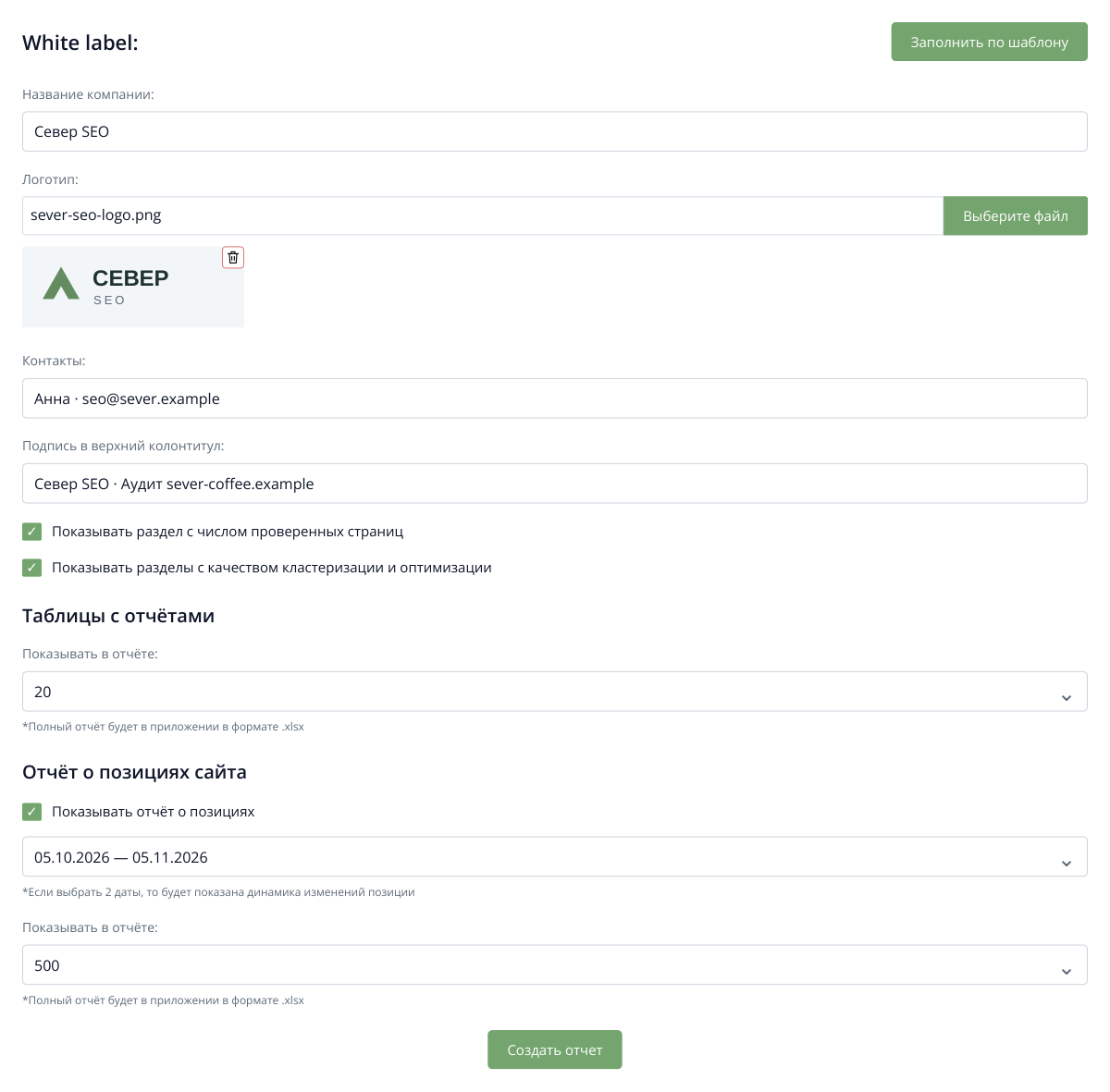
Нажмите «Создать отчет». После подготовки скачайте результат; для повторной загрузки используйте «Скачать». В архиве будет документ DOCX с приложениями — таблицами отчётов в XLSX.
Полезный приём: Для ежемесячного отчёта включите «Показывать отчёт о позициях» и выберите даты сравнения. Клиент увидит и состояние сайта, и динамику позиций за выбранный период.
Сохраните PDF из брендированного DOCX
Распакуйте скачанный архив и откройте DOCX в Word или LibreOffice. При необходимости добавьте короткое пояснение, например: «Сначала восстановить категории из списка ошибок 5xx, затем исправить canonical». В Word используйте сохранение или экспорт в PDF, в LibreOffice — экспорт в PDF. Откройте полученный файл и посмотрите титульную страницу и широкие таблицы перед отправкой.
В Word откройте «Файл» → «Сохранить как» и выберите тип PDF. В LibreOffice Writer используйте «Файл» → «Экспортировать как» → «Экспортировать в PDF». Полученный PDF удобно отправлять руководителю: оформление не зависит от наличия текстового редактора у получателя.

Для брендированного PDF используйте именно путь через «Печатная версия аудита» и DOCX. Обычный «Экспорт сводного отчета» позволяет сразу выбрать PDF, но создаёт сводный отчёт без этих настроек бренда.
Для ежемесячного сопровождения передайте руководителю PDF с состоянием проекта, а разработчику — DOCX и таблицы URL. Для разовой диагностики приложите к ним план исправлений: заказчик сможет сразу распределить работы между специалистами.
Читать дальше подобные статьи