

Как получить в Labrika план исправлений по приоритетам
Labrika составляет план исправлений по результатам аудита и уже расставляет задачи по приоритетам. Владелец сайта получает понятную очерёдность работ, а SEO-специалист — готовые задачи со ссылками на отчёты. Здесь же можно подключить команду, распределить работу и контролировать её в Канбане или на диаграмме Ганта.
Создайте готовый план по аудиту сайта
Откройте нужный сайт с завершённым аудитом. Для создания плана используется последний анализ; если ему больше 30 дней, сначала обновите аудит.
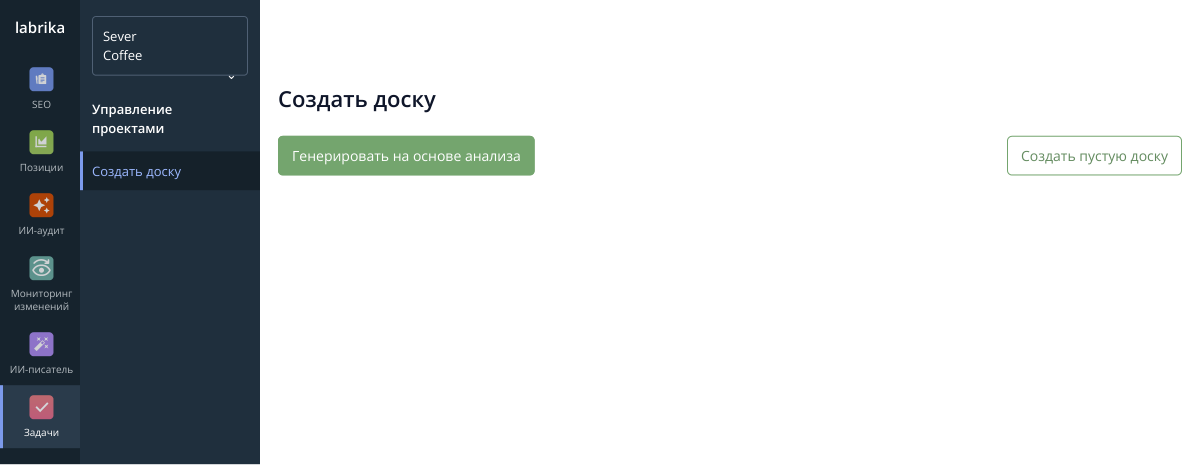
1. В узкой полосе слева нажмите «Задачи». Рядом откроется «Управление проектами»: выберите «Создать доску», затем способ создания по анализу. Показан фрагмент интерфейса; данные примера условные.
- В узкой полосе меню слева нажмите «Задачи». В открывшемся разделе «Управление проектами» выберите «Создать доску».
- Выберите «Генерировать на основе анализа».
- Укажите «Название», например «Магазин: исправления после аудита», и нажмите «Создать».

2. Название помогает найти эту доску в «Управление проектами». После «Создать» открывается список уже расставленных по приоритету задач.
Откроется готовый план в разделе «Задачи». Приоритеты уже определены Labrika с учётом проблем конкретного сайта. Высокий приоритет получают препятствия для доступа и индексации, затем — другие работы по улучшению сайта. Например, для магазина восстановление недоступных категорий важнее доработки описаний: покупатель должен суметь открыть товар.
В плане есть тематические группы и конкретные поручения. Нажмите название задачи, чтобы прочитать описание; значок в столбце «Отчёт» откроет результаты проверки, а в «Помощь» — инструкцию по проблеме. «Важность» и «Сложность» помогают оценить работу при назначении исполнителя.
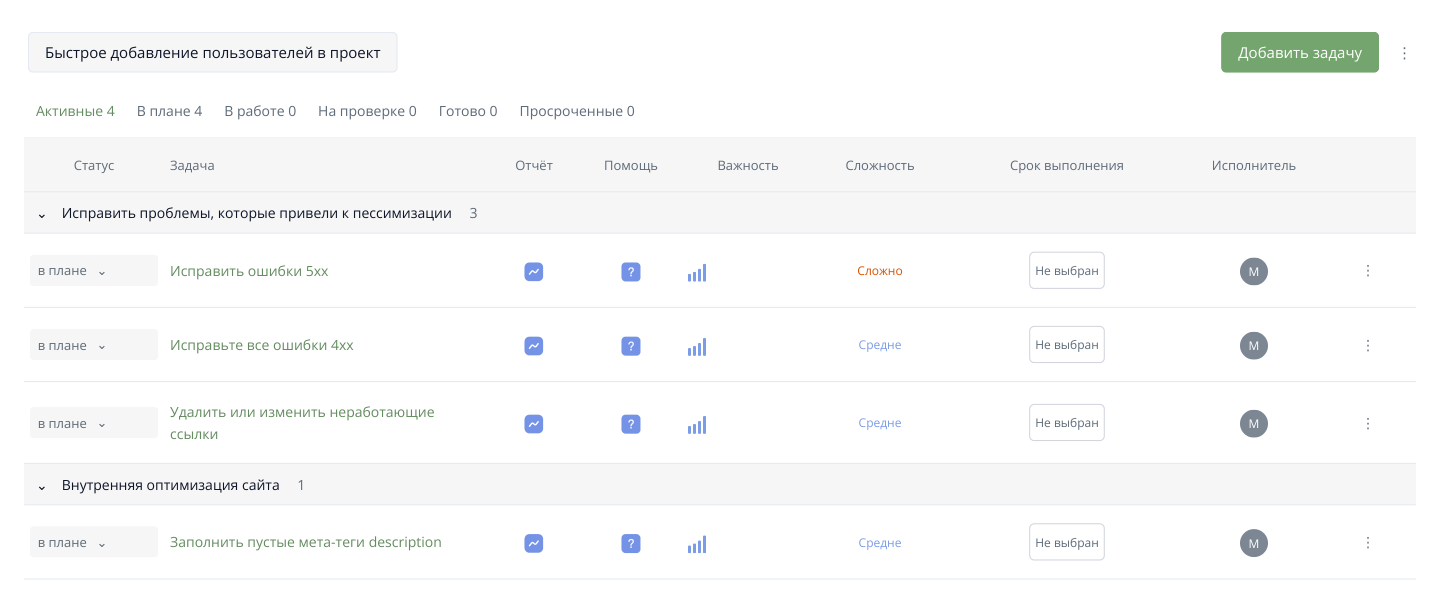
3. Фрагмент готового плана с условными задачами магазина. Порядок определён при генерации; из строки можно открыть отчёт, помощь и саму задачу. Сроки команда назначает после создания плана.
Например, задача «Исправить ошибки 5xx» ведёт к страницам с ошибками сервера: разработчик получает адреса для диагностики. Задача «Заполнить пустые мета-теги description» — к страницам без описания. Руководителю остаётся назначить исполнителей: поручения, объяснения и данные аудита уже связаны.
Добавьте участников проекта
Если над сайтом работают несколько человек, владелец проекта может пригласить их в созданную доску. Например, агентство подключает SEO-специалиста и разработчика клиента: оба работают с задачами из одного аудита.
- Откройте «Участники» и нажмите «Пригласить нового пользователя в проект».
- В поле «Контакт» выберите сотрудника. Для нового контакта раскройте список, введите email в поле «Введите email для нового контакта» и нажмите «Создать».
- Выберите «Роль в проекте» и нажмите «Сохранить».
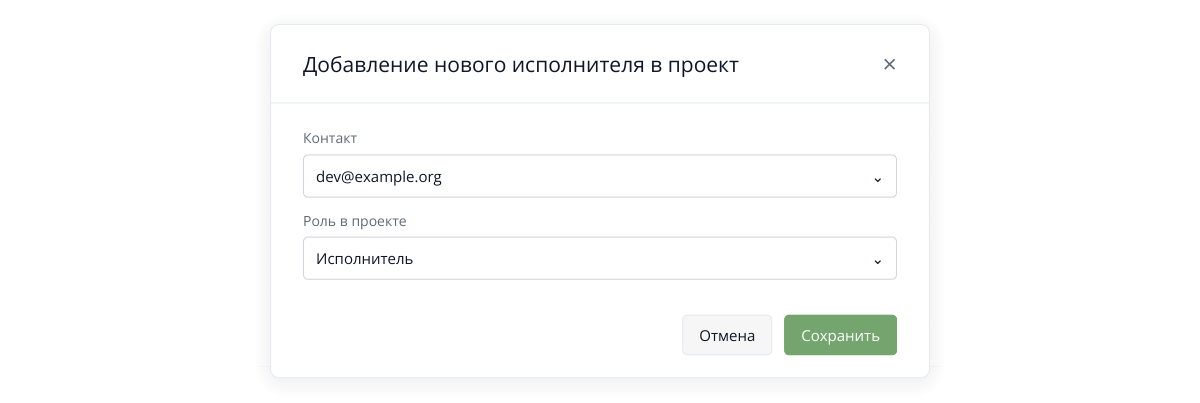
4. Приглашение разработчика: выберите контакт и роль в проекте. Если контакта ещё нет, его можно создать по email в этом же списке.
Если сотрудник уже есть в контактах, его можно пригласить прямо из задачи: в поле «Исполнитель» есть действие «Пригласить пользователя из контактов». Это удобно, когда распределяете работу по ходу просмотра плана.
Какую роль выбрать
| Роль | Какие задачи видит | Что может делать | Кому подходит |
|---|---|---|---|
| Владелец | Все задачи | Создаёт доску, приглашает людей, управляет ролями, задачами и сроками. Принимает работу; может переименовать и удалить доску. | Создатель доски; эта роль назначается автоматически. |
| Администратор | Все задачи | Распределяет работу, меняет сроки, принимает результат, управляет уже добавленными участниками. Новых людей приглашает владелец. | Руководитель проекта, которому нужен общий Канбан. |
| Специалист | Назначенные ему и созданные им задачи | Создаёт задачи себе и другим участникам. В своих задачах редактирует описание, сроки и исполнителей. Передаёт результат на проверку. | SEO-специалист, который сам ставит задачи разработчику или редактору. |
| Исполнитель | Только назначенные ему задачи | Пишет комментарии, прикладывает файлы, отмечает пункты задачи, меняет рабочий статус. Не создаёт задачи и не меняет их сроки или исполнителей. | Разработчик или редактор, работающий по готовым поручениям. |
| Наблюдатель | Только назначенные ему задачи | Читает содержание, сроки и вложения. Не пишет в чат, не редактирует задачу и не меняет её статус. | Клиент, которому нужен просмотр выбранных работ. |
Канбан доступен владельцу и администратору. Специалист и исполнитель работают со своими задачами через список и карточки; завершённую работу передают в «Проверка». В «Готово» её переводит владелец или администратор после приёмки.
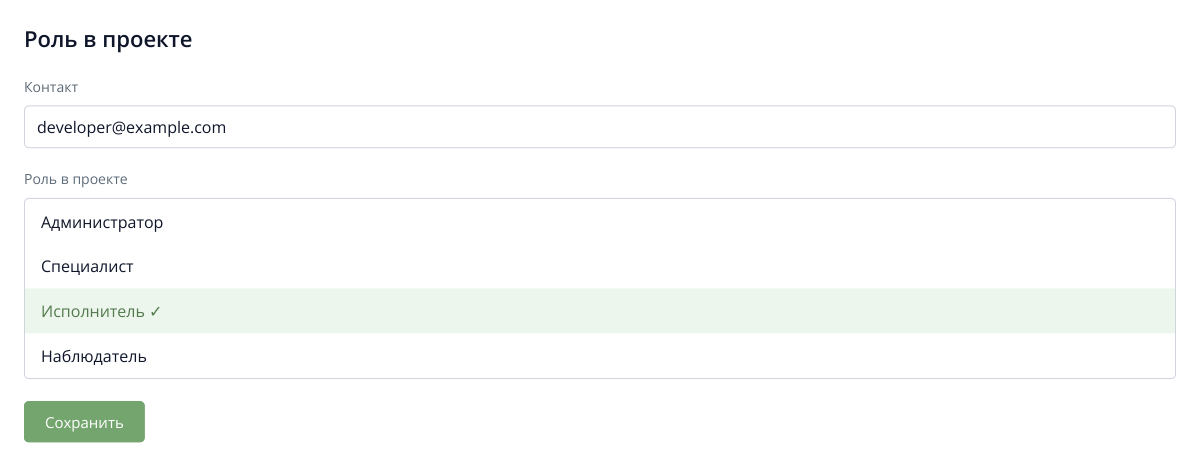
5. Выбор роли для приглашённого разработчика. Владелец уже задан при создании доски; в списке выбирается роль нового участника.
Как сотрудник примет приглашение и начнёт работу
- После сохранения нового участника Labrika отправит письмо на указанный email. В письме «Приглашение к совместной работе» сотрудник нажимает «Принять приглашение».
- Если вход ещё не выполнен, он нажимает «Перейти к авторизации» и входит в свой аккаунт Labrika или регистрируется. Использовать нужно тот аккаунт, из которого он будет работать с проектом.
- Если после входа открыт экран «Получение доступа к проекту», сотрудник нажимает «Принять приглашение». Приглашение закрепляется за его аккаунтом.
- В личном кабинете он открывает приглашённый проект, затем «Задачи», нужную доску и её список «Задачи». Владелец или администратор назначает его исполнителем в поручениях: после этого они появляются в его рабочем списке.
Для первого поручения достаточно открыть название задачи, прочитать описание и связанный отчёт, перевести статус в «В работе». После исправления сотрудник оставляет комментарий с результатом и выбирает «Проверка». Руководитель видит изменение статуса на общей доске.
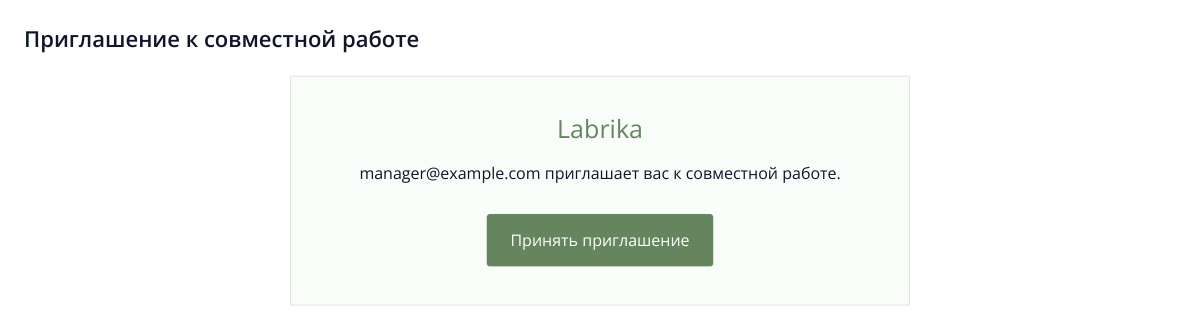
6. Письмо приходит на email, указанный при добавлении контакта. Кнопка ведёт к принятию приглашения; изображение показывает пример письма.

7. Экран подтверждения для сотрудника, уже вошедшего в Labrika. После принятия можно открыть доступные проекты и назначенные задачи.
Если письмо не найдено, проверьте адрес и папку «Спам». Владелец открывает «Участники» и нажимает статус «Приглашение не принято» у контакта: в окне «Отправка приглашения» можно нажать «Копировать ссылку» и передать её сотруднику. Повторная отправка письма доступна раз в сутки. Если контакт уже подтверждён, повторная регистрация не нужна: сотрудник использует свой существующий аккаунт.
Назначьте исполнителей и сроки
Откройте задачу по названию. В поле «Исполнитель» выберите участника, а в «Срок выполнения» задайте начало и окончание работы. Эти же данные доступны в таблице плана.
В нашем примере разработчик получает исправление ошибок 5xx и неработающих ссылок, а SEO-специалист — заполнение пустых description. Если над задачей работают несколько человек, добавьте их в список исполнителей. Через «Пометить как ответственного за задачу» можно выделить того, кто отвечает за её завершение.
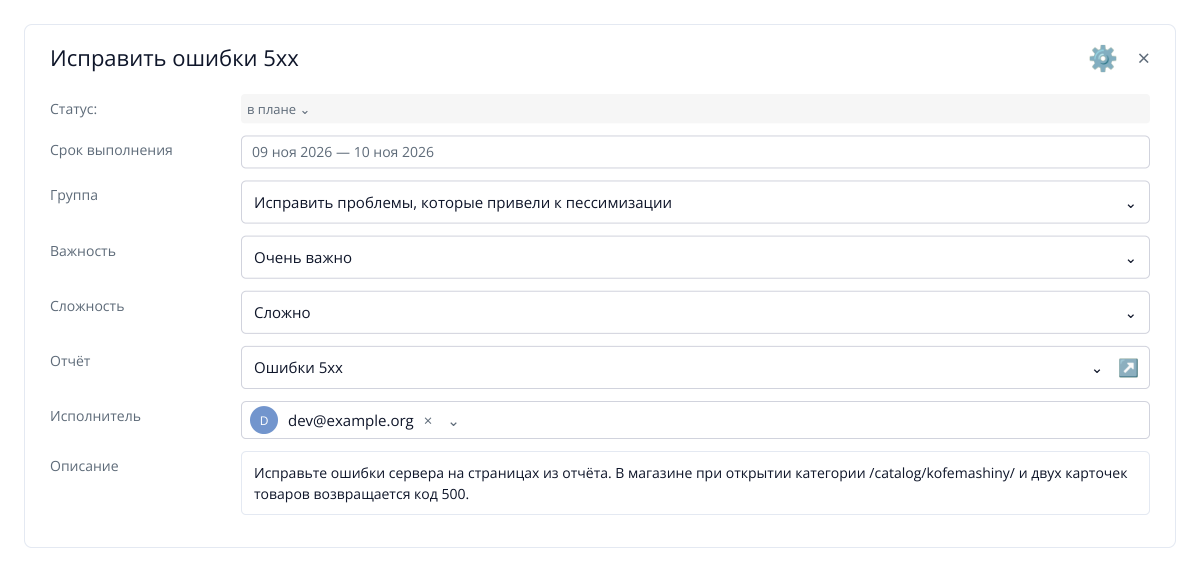
8. Фрагмент задачи «Исправить ошибки 5xx»: назначен разработчик, указан срок 9–10 ноября. Описание и ссылка на отчёт остаются рядом с поручением.
Детали по своему сайту можно добавить в описание — например, что ошибки появились после обновления CMS. Комментарии и файлы сохраняются в задаче, поэтому при проверке исправлений руководитель видит и поручение, и обсуждение с разработчиком.
Распределите несколько задач за один раз
Когда одному сотруднику нужно передать целый блок работ, нажмите над таблицей «Быстрое добавление пользователей в проект». В окне «Быстрое распределение задач» отметьте слева нужные задачи, справа — исполнителя и нажмите «Сохранить». Так можно сразу назначить разработчику исправление ошибок 5xx, 4xx и неработающих ссылок.
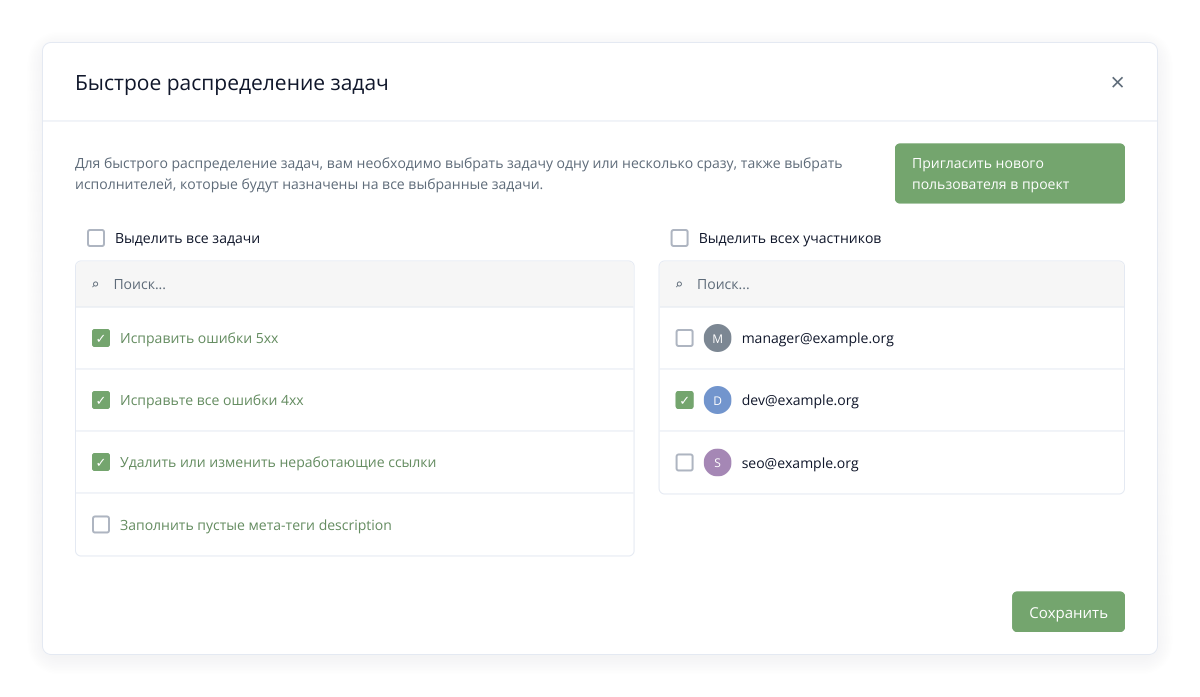
9. Три технические задачи назначаются разработчику за одно сохранение. Задача по description остаётся для отдельного назначения SEO-специалисту.
Выбранные участники назначаются на все отмеченные задачи. Поэтому технические работы передайте разработчику одним сохранением, а задачи по текстам — SEO-специалисту следующим. Открывать каждую карточку для назначения не потребуется.
Ведите ежедневную работу в Канбане
Владелец или администратор открывает «Канбан» у этой доски. Те же задачи показаны карточками по статусам; их можно перетаскивать между столбцами. Руководитель сразу видит, за что команда уже взялась и какие исправления ждут приёмки.
- Разработчик с ролью «Исполнитель» открывает назначенную задачу «Исправить ошибки 5xx» в списке «Задачи» и меняет её статус с «В плане» на «В работе».
- После исправления он оставляет комментарий о проделанной работе и выбирает статус «Проверка». На Канбане руководителя карточка оказывается в соответствующем столбце.
- Владелец или администратор проекта проверяет результат. Если проблема устранена, переводит задачу в «Готово»; если нужна доработка — возвращает в «В работе» с комментарием.
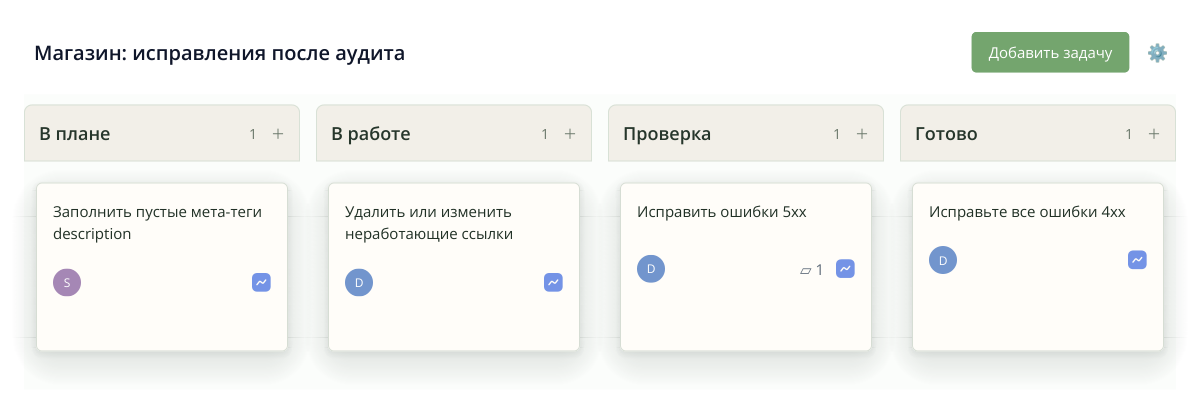
10. Тот же план в Канбане: description ещё в плане, разработчик исправляет ссылки, ошибки 5xx переданы на проверку, задача по 4xx завершена.
Если в столбце «Проверка» скопилось несколько карточек, руководитель видит, что команде нужна приёмка уже выполненных исправлений. Для агентства это удобный способ отделить работу подрядчика от подтверждённого результата: исполнитель сдаёт задачу, а владелец или администратор её принимает.
Для приёмки ошибок 5xx запустите аудит после публикации исправлений и откройте свежий отчёт «Ошибки 5xx». Сверьте адреса из задачи: исправленные страницы должны исчезнуть из выборки. В комментарии укажите дату проверки и оставшиеся URL, если они есть. Затем владелец или администратор принимает задачу либо возвращает её на доработку.
Планируйте сроки на диаграмме Ганта
Откройте «Диаграмма Ганта», чтобы согласовать даты работ — например, закончить исправления магазина до рекламной кампании. Слева видны задачи, даты и процент выполнения, справа — их длительность на общей временной шкале.
Задайте сроки в карточках задач. В примере ошибки сервера запланированы на 9–10 ноября, работа со ссылками — на 11–13 ноября, а заполнение description другим сотрудником идёт параллельно. Руководитель видит, что две последовательные работы разработчика займут всю неделю.
Если срок изменился, перетащите полосу задачи на другие дни; чтобы изменить длительность, потяните за её край. Двойной щелчок открывает карточку. Это позволяет владельцу или администратору согласовать новый график прямо на диаграмме.
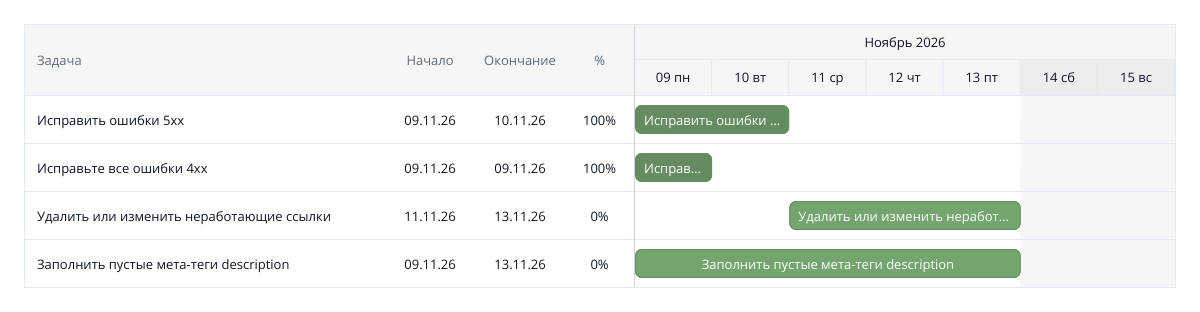
11. Сроки и прогресс рядом с календарным графиком. Видно, какие работы идут последовательно, а какие — параллельно. В примере даты и процент выполнения заданы участниками проекта.
Если разработчику понадобятся ещё два дня на ошибки сервера, на диаграмме легко увидеть пересечение со следующей работой и заранее перенести её или назначить другого исполнителя. Для агентства это помогает обсудить сроки с клиентом, а для владельца магазина — понять, какие исправления успеют к запуску рекламы.
Таблица, Канбан и диаграмма Ганта показывают один и тот же план: изменения сроков и статусов сохраняются для дальнейшей работы команды. После исправлений сравните аудит до и после, чтобы показать клиенту, какие проблемы устранены.
Читать дальше подобные статьи