

Как написать экспертную статью до 15 000 слов в Labrika
Экспертная статья в Labrika создаётся на основе анализа темы и материалов конкурентов: сервис разрабатывает подробную структуру и раскрывает вопросы, которым в обычных обзорах уделяют мало внимания. Режим подходит магазинам для руководств по выбору, компаниям в сфере услуг — для подробных объяснений сложного продукта, редакциям — для аналитических обзоров и серий публикаций.
1. Создайте экспертную статью
Откройте «ИИ-писатель» → «Документы» → «Новый документ» и выберите «Экспертная статья».
Заполните поля «Сфера сайта/бизнеса для которого будет этот текст» и «Название статьи (Title)». В поле «Язык» выберите русский, в поле «Папка для сохранения» — нужную папку. Нажмите «Создать».
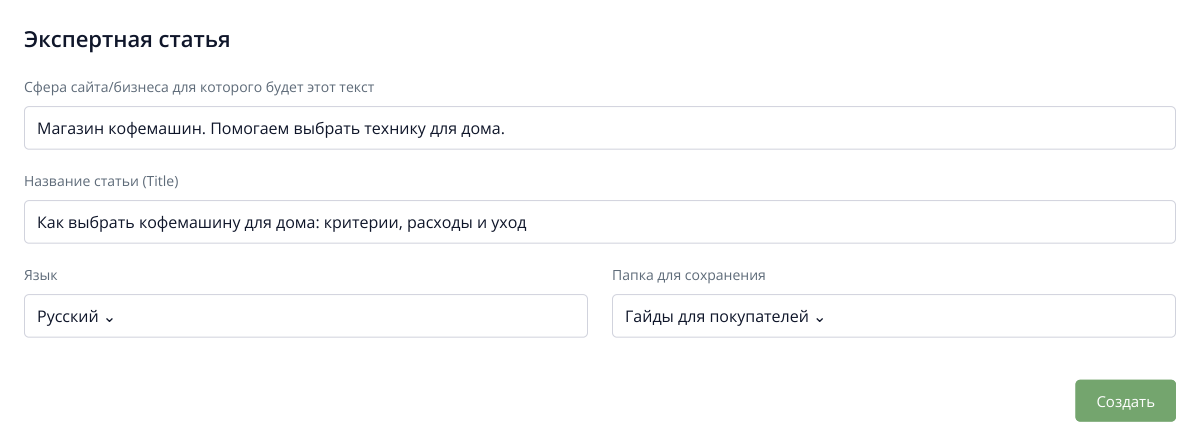
1. В теме обозначены вопросы покупателя: выбор, расходы и уход. Такой материал поможет магазину объяснить различия техники до покупки.
Как точнее задать тему: в сфере бизнеса напишите, чем занимаетесь и для кого нужен текст: «Магазин кофемашин для дома». В названии обозначьте задачу читателя: «Как выбрать кофемашину для дома: типы, расходы и уход» — так Labrika сможет подробнее раскрыть нужные вопросы.
Для узкой задачи задайте точную тему, например «Как выбрать кофемашину для офиса на 50 сотрудников». Для большого руководства — перечислите в названии основные стороны выбора: типы, расходы, обслуживание. Labrika сама анализирует материалы, строит структуру и пишет текст; отдельное подробное техническое задание для этого не требуется.
2. Выберите объём и нажмите «Написать статью»
В открывшемся окне проверьте название. В поле «Размер документа, слов» выберите 3000-6000, 6000-8000 или 8000+. Для развёрнутого руководства с несколькими сценариями выбора подойдёт большой диапазон; для более узкой темы — меньший.
Расход AI-лимитов отображается перед запуском. Нажмите «Написать статью». Labrika подготовит структуру и напишет материал; ход работы будет виден в интерфейсе.
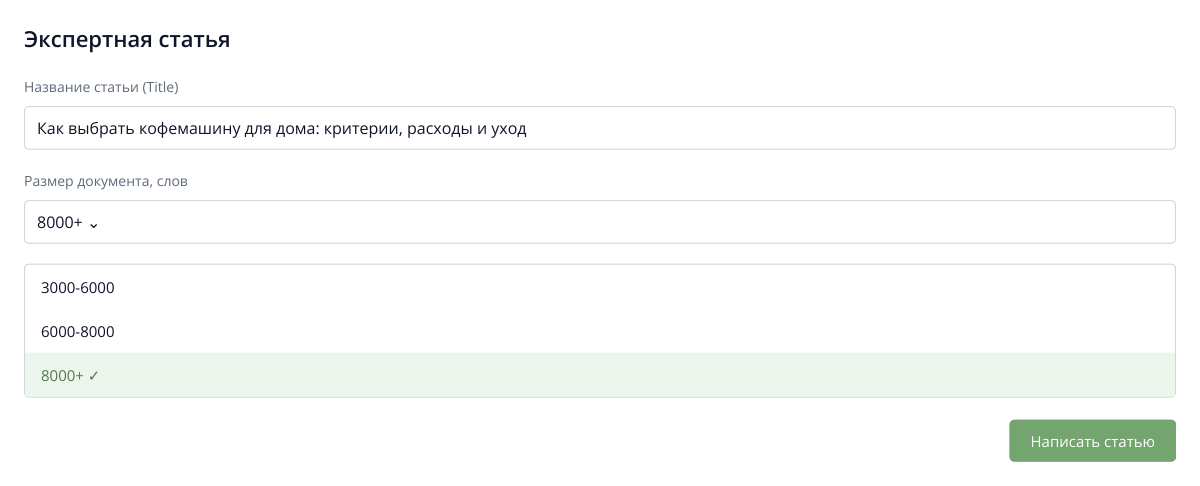
2. Для большого руководства в примере выбран диапазон 8000+. После запуска Labrika сама подготовит структуру и текст по теме.
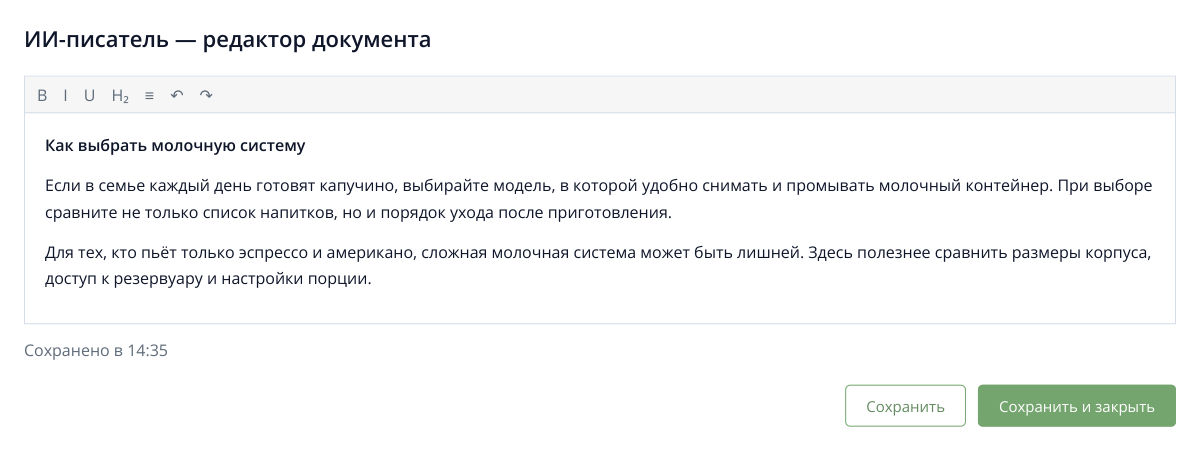
3. Пример содержимого готовой статьи: рекомендации объясняют, кому подходит каждый вариант. Заголовки и основной текст уже находятся в редакторе.
Готовая статья появится в документе. Перед размещением сверьте факты, от которых зависит решение читателя: характеристики оборудования — с документацией производителя, цены и условия вашей компании — с действующим предложением. Нужные уточнения внесите прямо в редакторе. Например, для руководства о технике замените общую рекомендацию по уходу на требования конкретной модели.
3. Сохраните и скачайте статью
Нажмите «Сохранить» или «Сохранить и закрыть». В разделе «Документы» откройте меню нужной строки — значок с тремя горизонтальными полосками — и выберите «Скачать в HTML» или «Скачать в TXT».
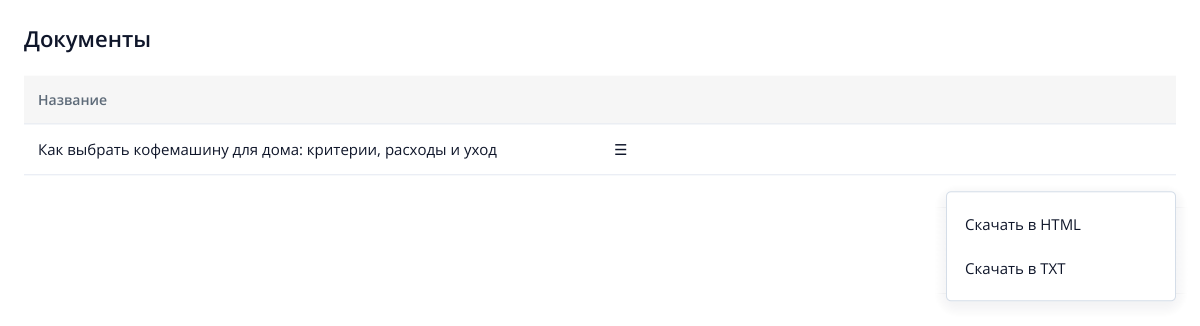
4. Меню строки → «Скачать в HTML». Этот формат сохранит разметку статьи при переносе в CMS.
HTML удобно перенести в редактор сайта с сохранением заголовков, списков и таблиц. TXT подойдёт для работы с обычным текстом или передачи материала коллеге.
Для публикации откройте HTML-файл в режиме исходного кода и вставьте содержимое статьи в HTML-режим редактора сайта. Если CMS принимает загрузку файлов, используйте её импорт. После сохранения откройте страницу: заголовки и списки должны остаться отдельными элементами, как в готовом документе.
Если статья предназначена для конкретной группы поисковых запросов, её можно дополнительно оптимизировать по рекомендациям ТОП-10 в Labrika.
Читать дальше подобные статьи