

Как вести клиентские проекты в Labrika и выдавать нужный доступ
Агентство может работать с сайтами нескольких клиентов в Labrika, приглашать специалистов и показывать заказчикам нужные отчёты. Права к результатам сайта и роли на доске задач настраиваются отдельно. Это позволяет организовать работу команды без передачи общего пароля и дать каждому клиенту подходящий способ наблюдать за проектом.
Создайте отдельные проекты для сайтов клиентов
Добавьте каждый сайт и укажите узнаваемое название. Например, «Sever Coffee — магазин», «Сервис Плюс — услуги», «Альфа Софт — B2B». Если у одного клиента несколько сайтов, различайте их по бренду или направлению.
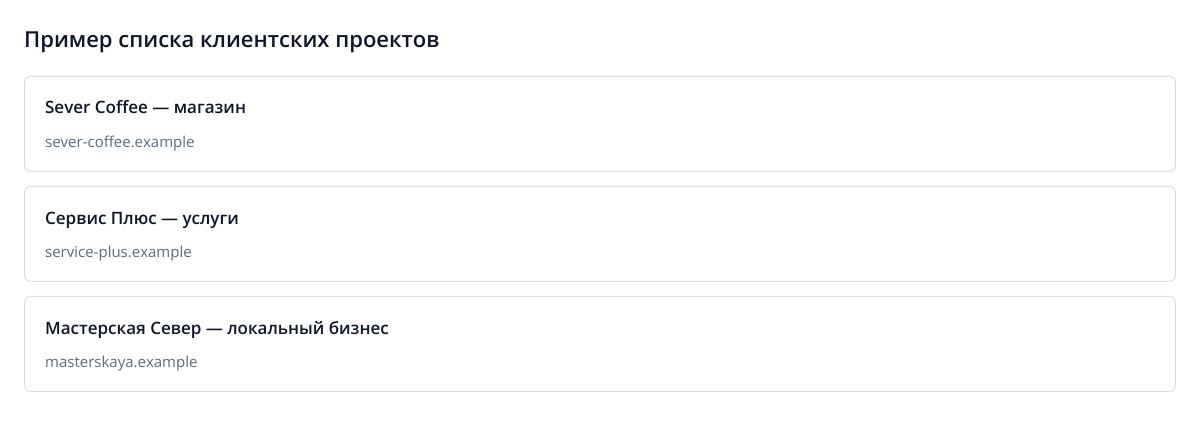
1. Иллюстративные проекты: понятные названия помогают выбрать нужный сайт при ежедневной работе.
В каждом проекте задайте поисковые системы, регионы и ключевые слова клиента. Для общего расписания откройте «Запуск по расписанию», отметьте сайты одной группы обслуживания и выберите «Изменить выбранные» → «Полный аудит сайта». Например, еженедельную проверку можно назначить сразу всем клиентам с одинаковым планом сопровождения, а для часто меняющегося магазина выбрать отдельную частоту.
При запуске новой кампании откройте соответствующий проект и добавьте нужные страницы в мониторинг. Например, агентство проверяет рекламные посадочные одного клиента ежедневно, а для другого собирает недельную историю изменений статей.
Дайте ссылку только на один отчёт
Если клиенту или подрядчику нужен один результат проверки, отправьте гостевую ссылку. Получатель увидит выбранный отчёт без регистрации в Labrika; доступ к остальным отчётам и проектам по этой ссылке не предоставляется. Например, разработчику можно передать отчёт об ошибках для исправления, а заказчику — сводку аудита перед обсуждением работ.
- Откройте нужный сайт и сам отчёт. Если анализ ещё выполняется, дождитесь готового результата.
- На узкой панели справа нажмите значок из трёх соединённых точек. При наведении он подписан «Получить ссылку на отчёт» и расположен над значком справки «?».
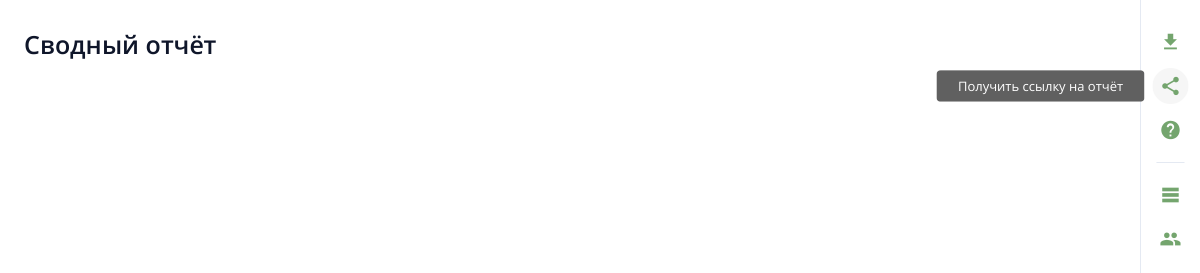
2. Фрагмент правого края страницы отчёта: нужная кнопка находится между скачиванием и справкой. На иллюстрации показана её подсказка при наведении.
- В открывшемся окне под надписью «Ссылка для просмотра отчёта» уже будет готовый адрес. Если показан переключатель «Ссылка» / «Файл», оставьте «Ссылка».
- Нажмите значок копирования справа от адреса. Появится сообщение «Ссылка скопирована в буфер обмена». Вставьте её в письмо, мессенджер или описание задачи и отправьте получателю.
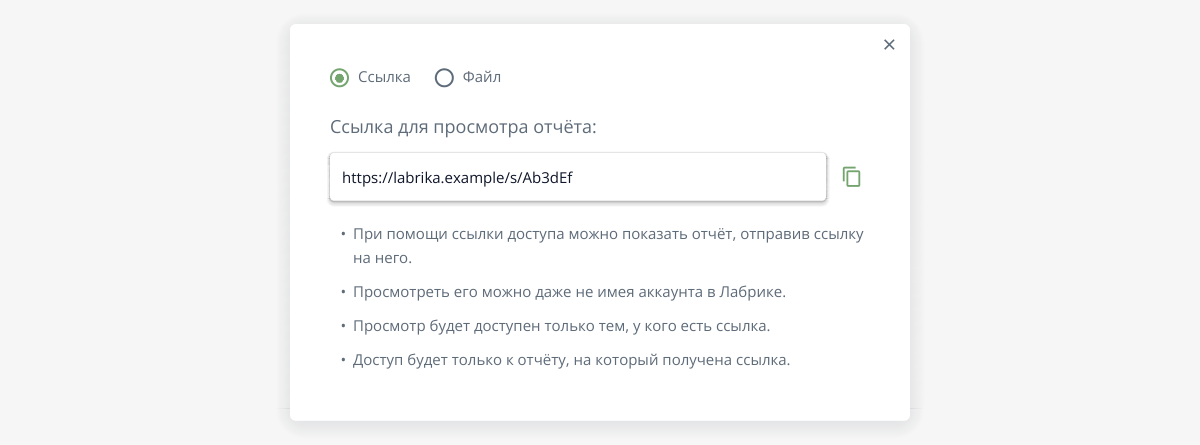
3. Адрес создаётся при открытии окна. Значок справа копирует его; получателю достаточно открыть ссылку. В примере указан условный адрес.
К ссылке удобно добавить короткое поручение: «Посмотрите ошибки в этом отчёте и оцените срок исправления». Разработчик сразу получит исходные данные для оценки работ. На встрече с клиентом можно отправить сводный отчёт и обсуждать одни и те же результаты. Для нескольких отдельных отчётов получите ссылку в каждом из них.
Ссылка предоставляет доступ тому, у кого она есть. Для постоянной работы сотрудника с несколькими отчётами и настройками используйте приглашение по email — его права можно выбрать в следующем разделе.
Пригласите клиента к отчётам его сайта
Откройте любой отчёт нужного сайта. На узкой панели справа найдите значок участников: при наведении появляется «Пригласить участников команды». Нажмите его. В окне «Доступы к сайту» нажмите «Пригласить участников команды», заполните «Email для отправки приглашения». В «Права доступа» раскройте «Просмотр отчётов» и отметьте те отчёты, которые клиент должен открывать.
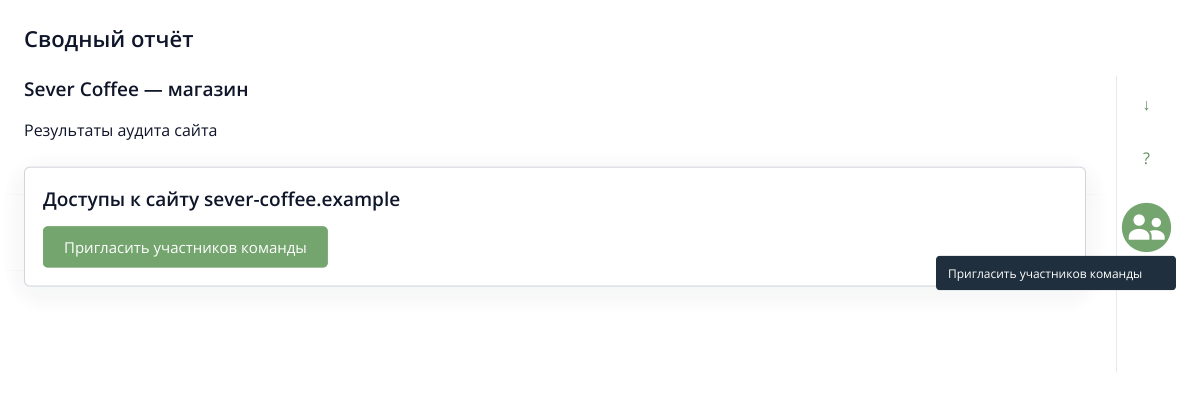
4. Кнопка доступа расположена на правой панели отчёта. После нажатия сначала открывается список доступов, затем форма приглашения.
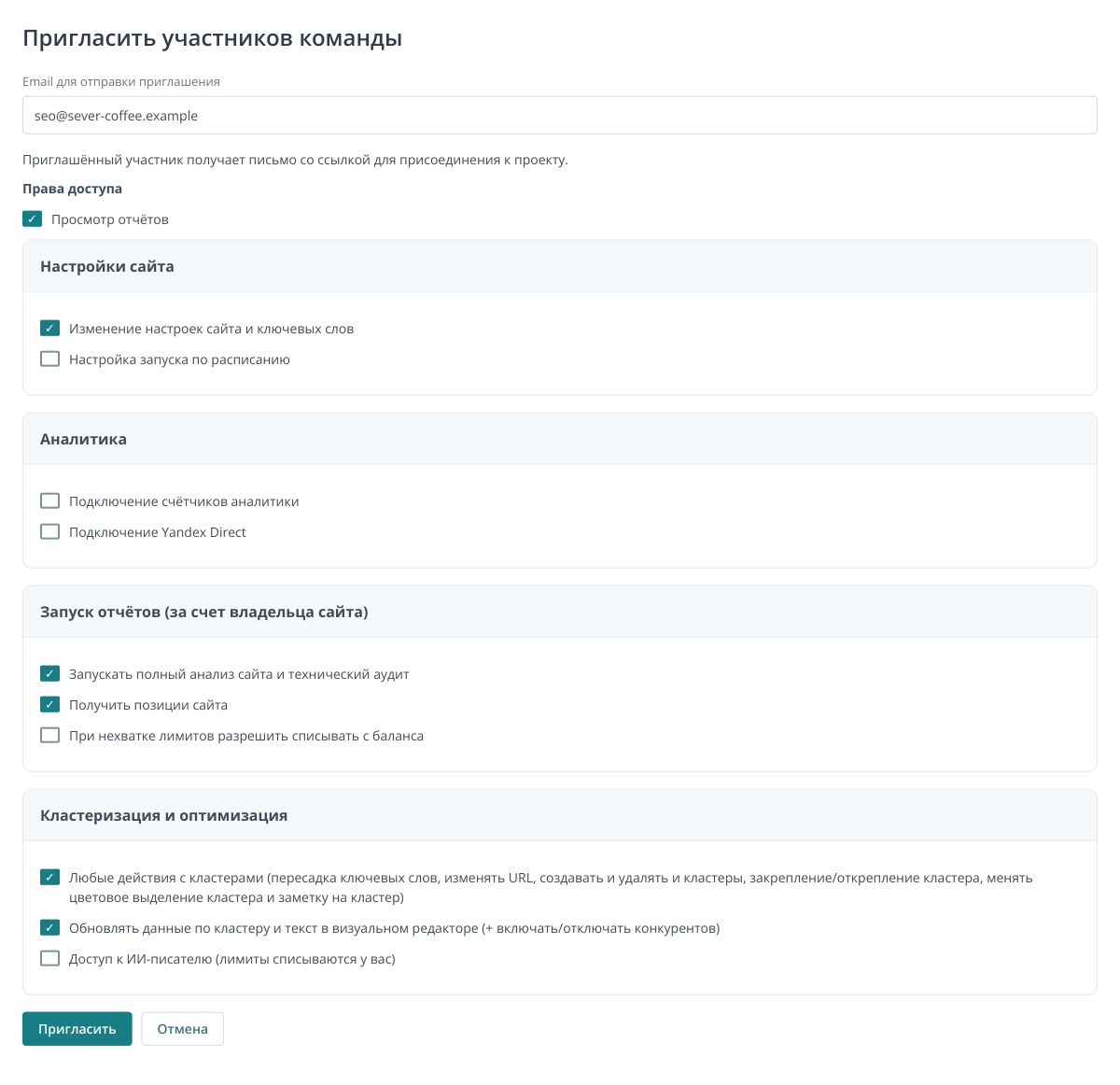
5. Форма приглашения с группами прав. В примере SEO-специалисту разрешены настройки, анализ и кластеры; списание с баланса и ИИ-писатель не включены. Показаны основные группы прав.
В этой форме доступ задаётся флажками: настройки сайта и ключевых слов, расписание, аналитика, запуск аудита и позиций, действия с кластерами. «При нехватке лимитов разрешить списывать с баланса» и доступ к ИИ-писателю включаются отдельно. Для клиента, который только читает результаты, оставьте просмотр отчётов; специалисту разрешите действия из его зоны работы. Роль на доске задач выбирается в другом приглашении, показанном ниже.
Нажмите «Пригласить»: Labrika отправит письмо на указанный email. Получатель переходит по ссылке из письма, входит в свой аккаунт или регистрируется и принимает приглашение. После этого открывает сайт в своём личном кабинете и видит разрешённые отчёты. Пароль от аккаунта агентства ему не нужен. Если письмо потерялось, откройте «Доступы к сайту»: в строке приглашения есть копирование ссылки и повторная отправка.
Например, руководителю магазина нужны результаты аудита и позиции. Внешнему SEO-специалисту могут требоваться дополнительные действия в рамках его работы. Выбирайте разрешения под роль человека в проекте: список позволяет выдать именно те возможности, которые ему нужны.
Настройте участие в задачах
Для совместной работы над поручениями нажмите «Задачи» в узком меню слева, раскройте нужную доску и откройте «Участники». Владелец доски нажимает «Пригласить нового пользователя в проект», выбирает существующий контакт или создаёт его по email. В поле «Роль в проекте» выберите подходящую роль и нажмите «Сохранить».
Какую роль выбрать
| Роль | Какие задачи видит | Что может делать | Кому подходит |
|---|---|---|---|
| Владелец | Все задачи | Создаёт доску, приглашает людей, управляет ролями, задачами и сроками. Принимает работу; может переименовать и удалить доску. | Создатель доски; эта роль назначается автоматически. |
| Администратор | Все задачи | Распределяет работу, меняет сроки, принимает результат, управляет уже добавленными участниками. Новых людей приглашает владелец. | Руководитель проекта, которому нужен общий Канбан. |
| Специалист | Назначенные ему и созданные им задачи | Создаёт задачи себе и другим участникам. В своих задачах редактирует описание, сроки и исполнителей. Передаёт результат на проверку. | SEO-специалист, который сам ставит задачи разработчику или редактору. |
| Исполнитель | Только назначенные ему задачи | Пишет комментарии, прикладывает файлы, отмечает пункты задачи, меняет рабочий статус. Не создаёт задачи и не меняет их сроки или исполнителей. | Разработчик или редактор, работающий по готовым поручениям. |
| Наблюдатель | Только назначенные ему задачи | Читает содержание, сроки и вложения. Не пишет в чат, не редактирует задачу и не меняет её статус. | Клиент, которому нужен просмотр выбранных работ. |
Канбан доступен владельцу и администратору. Специалист и исполнитель работают со своими задачами через список и карточки; завершённую работу передают в «Проверка». В «Готово» её переводит владелец или администратор после приёмки.
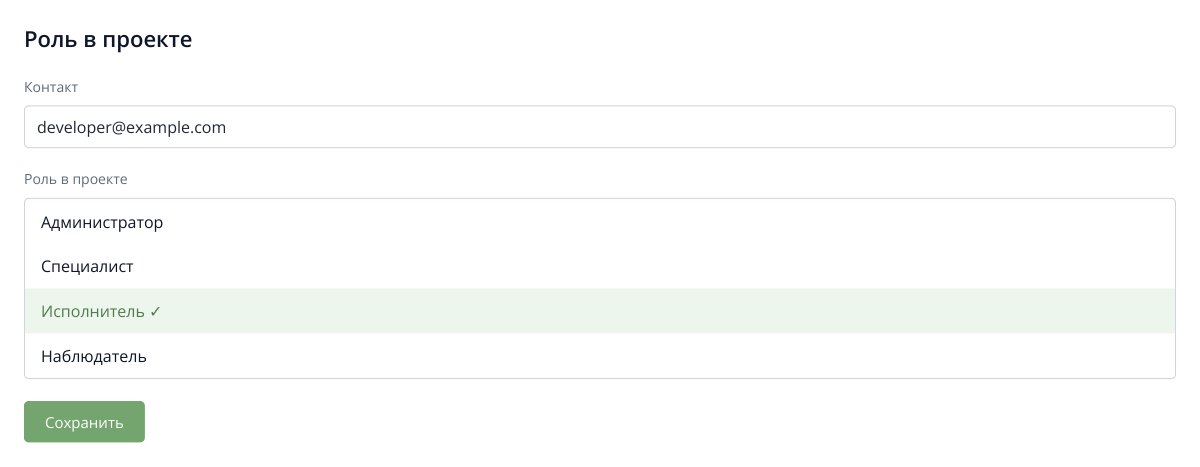
6. Выбор роли для приглашённого разработчика. Владелец уже задан при создании доски; в списке выбирается роль нового участника.
Как сотрудник примет приглашение и начнёт работу
- После сохранения нового участника Labrika отправит письмо на указанный email. В письме «Приглашение к совместной работе» сотрудник нажимает «Принять приглашение».
- Если вход ещё не выполнен, он нажимает «Перейти к авторизации» и входит в свой аккаунт Labrika или регистрируется. Использовать нужно тот аккаунт, из которого он будет работать с проектом.
- Если после входа открыт экран «Получение доступа к проекту», сотрудник нажимает «Принять приглашение». Приглашение закрепляется за его аккаунтом.
- В личном кабинете он открывает приглашённый проект, затем «Задачи», нужную доску и её список «Задачи». Владелец или администратор назначает его исполнителем в поручениях: после этого они появляются в его рабочем списке.
Для первого поручения достаточно открыть название задачи, прочитать описание и связанный отчёт, перевести статус в «В работе». После исправления сотрудник оставляет комментарий с результатом и выбирает «Проверка». Руководитель видит изменение статуса на общей доске.
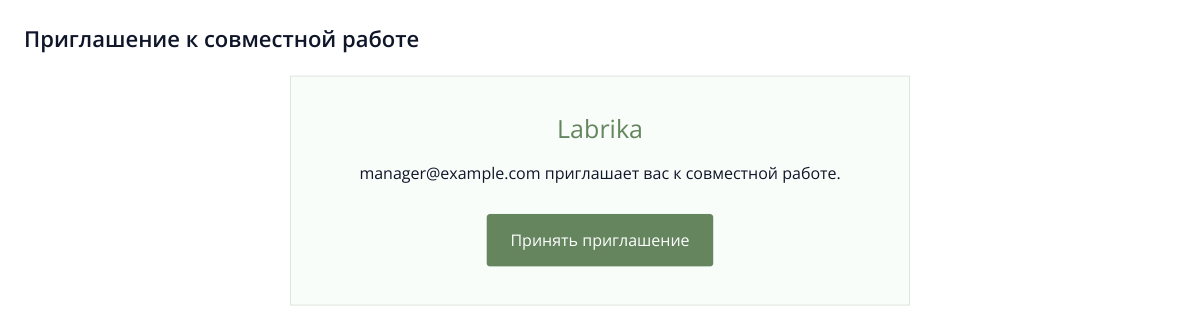
7. Письмо приходит на email, указанный при добавлении контакта. Кнопка ведёт к принятию приглашения; изображение показывает пример письма.
Например, разработчик получает задачи по шаблону и ошибкам сайта, редактор — тексты, SEO-специалист — проверку и оптимизацию. Клиенту можно дать роль «Наблюдатель», если ему нужен просмотр назначенных ему задач без редактирования и чата.
Если клиенту нужно обсуждать работу в чате задачи, выберите «Исполнитель» и назначьте его в нужные поручения. «Наблюдатель» подходит для чтения без комментариев. Руководитель со стороны агентства остаётся администратором и принимает выполненную работу.
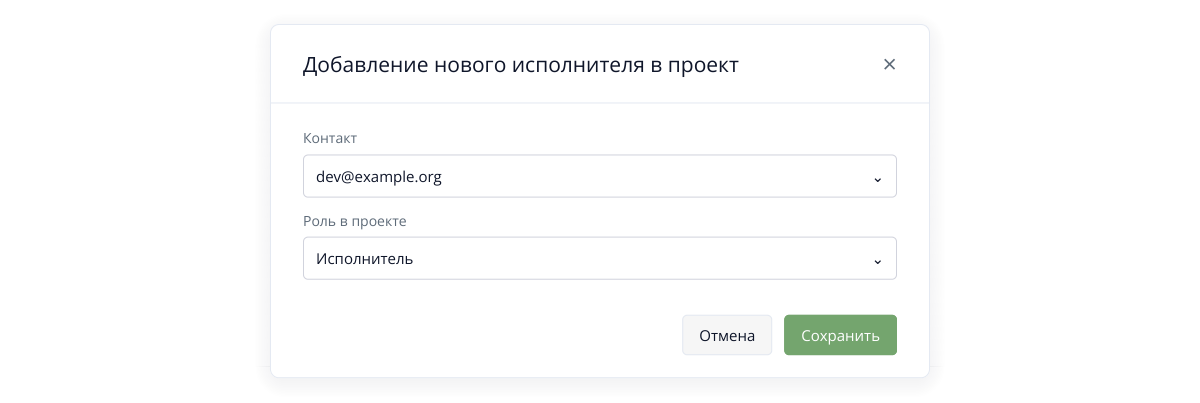
8. Приглашение разработчика: выберите контакт и роль в проекте. Если контакта ещё нет, его можно создать по email в этом же списке.
На доске откройте «Кто имеет доступ» и проверьте участие клиента. Наблюдателя нужно назначить в те задачи, которые ему разрешено читать. После подтверждения контакта доступ к связанным с его поручениями отчётам предоставляется через проект. Если клиенту нужны дополнительные отчёты, выдайте их через «Доступы к сайту», как показано выше. Роль администратора даёт более широкий доступ к задачам и связанным отчётам, поэтому для просмотра отдельных работ она избыточна.
Организуйте работу по типу клиента
| Сценарий агентства | Как организовать работу |
|---|---|
| Ежемесячное SEO-сопровождение | Аудит и позиции по расписанию, задачи в Канбане, доступ клиента к нужным отчётам |
| Разовый технический аудит | Проверка сайта, готовый план исправлений и брендированный документ для передачи разработчику |
| Запуск нового раздела | Кластеры и тексты для редактора, разработка и публикация на диаграмме Ганта, повторная проверка после запуска |
| Продвижение в ИИ | GEO-аудит, задачи по контенту и площадкам, постоянный набор промптов и история ИИ-видимости |
Для регулярного сопровождения используйте один рабочий порядок по каждому клиенту: проверка, задачи, внедрение, повторное измерение. При этом конкретные отчёты и частота запусков остаются настроенными под сайт.
Руководителю команды поможет «Что в работе у участников команды»: там видны текущие и запланированные поручения. Для отчёта о трудозатратах сотрудники могут использовать личный таймер и выгрузку в Excel.
Выберите удобный формат общения с клиентом
Чтобы обсудить один результат проверки, отправьте ссылку на отдельный отчёт: клиент откроет его без аккаунта. Если он регулярно участвует в проекте, доступ к отчётам и задачам позволит обсуждать конкретные URL и результаты. Если ему нужен документ к ежемесячной встрече, подготовьте брендированный отчёт через White label.
При передаче клиента другому сотруднику пригласите нового специалиста к нужным отчётам и на доску, назначьте его в текущие задачи и укажите ближайшие сроки. Удаление прежнего участника из доски не заменяет пересмотр его прав к сайту. После завершения передачи проверьте оба списка доступа: новый ответственный должен открывать отчёты из своих задач.
Читать дальше подобные статьи