

Мониторинг сайта конкурента в Labrika: скриншоты, HTML и метатеги
Labrika по расписанию сохраняет HTML и скриншоты страниц конкурентов, показывает изменения текста и метатегов и отправляет уведомления. Маркетолог замечает новые акции и условия продаж, SEO-специалист — обновления важных страниц, а руководитель получает историю предложений рынка с датами и наглядными примерами.
Выберите страницы под свою бизнес-задачу
Начните с адресов, изменения которых повлияют на ваши решения: страницы популярного товара, тарифа, ключевой услуги или доставки. Например, снижение цены само по себе ещё не описывает предложение конкурента — рядом могут измениться срок акции, состав комплекта и условия получения товара. Labrika сохранит всё это в тексте и на снимке страницы.
| Кому полезно | Какие страницы выбрать | Какое решение принять |
|---|---|---|
| Руководителю интернет-магазина | Карточки популярных товаров, доставка, гарантия | Сопоставить цену с комплектацией и сервисом, подготовить собственную акцию |
| Маркетологу SaaS | Тарифы, сравнение пакетов, условия пробного периода | Обновить аргументы продаж при изменении лимитов и состава тарифа |
| Руководителю услуг или B2B-продаж | Посадочные страницы, кейсы, условия обслуживания | Заметить новую услугу, гарантию или направление работы конкурента |
| SEO-специалисту | Страницы конкурентов по важным запросам | Найти изменения Title, H1 и содержания и проверить идеи для своего сайта |
| Специалисту по рекламе и конверсии | Страницы сезонных акций и рекламные посадочные | Увидеть новое предложение, форму заявки или расположение кнопки |
| Агентству | Ключевые страницы нескольких конкурентов клиента | Показывать клиенту датированные изменения рынка и обосновывать предложения |
Для каждого конкурента удобно создать отдельный проект. Внутри разделите задачи правилами: карточки товаров, тарифы, статьи. Тогда у разных групп будут свои настройки чувствительности и адреса для уведомлений.
Создайте мониторинг и добавьте адреса
- В форме создания проекта выберите «Мониторинг», укажите понятное название, например «Конкурент: кофемашины», и нажмите «Создать проект».
- Выберите «Легкий режим» и нажмите «Создать». В мастере задайте название правила и добавьте полные URL — по одному в строке.
- Для дальнейшего пополнения списка откройте «Отслеживаемые страницы» → «Добавить».
В примере возьмём карточку https://competitor.example/catalog/barista-120 и страницу доставки. Если сравниваете предложения нескольких магазинов, добавьте карточки одной модели товара: так изменение комплектации не будет выглядеть как обычное изменение цены.
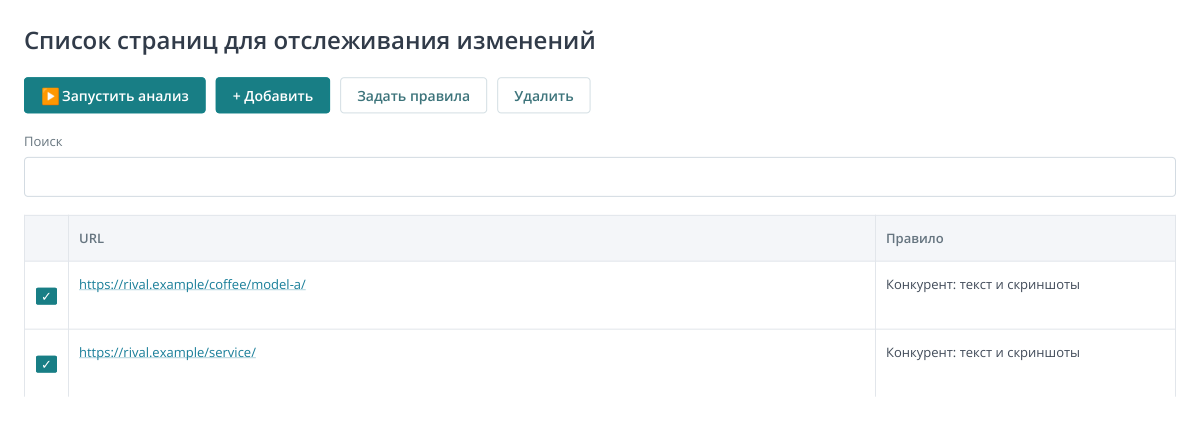
1. Отчёт без бокового меню. Сначала добавьте адреса, затем проверьте назначенное правило и запустите анализ. Адреса и название правила — пример.
Добавляйте те адреса, которые действительно нужны для наблюдения. Для контроля одной рекламной кампании достаточно её посадочной страницы и условий акции; для обзора ассортимента нужен более широкий список карточек.
Включите скриншоты, текст, HTML и метатеги
Откройте «Правила анализа и оповещений» и выберите правило. В блоке «Скриншоты страницы» включите «Делать скриншот для ПК» и «Делать скриншот для мобильного». Labrika будет сохранять внешний вид страницы для обоих устройств при проверках по этому правилу.
В поле «Пауза перед снимком, сек.» можно задать ожидание от 1 до 10 секунд. Для страницы с поздно появляющимися ценой и изображениями начните с 5 секунд. После первого анализа откройте снимок и посмотрите, успели ли загрузиться нужные блоки.
Если содержимое страницы формируется JavaScript, включите «Парсить JS». В блоке «Пороги изменений» настройте отдельно HTML, содержимое и метатеги. Значение 0 позволяет реагировать на любую правку — удобно для ценовых условий и коротких Title. Для большого HTML с частыми мелкими обновлениями можно выбрать порог выше.
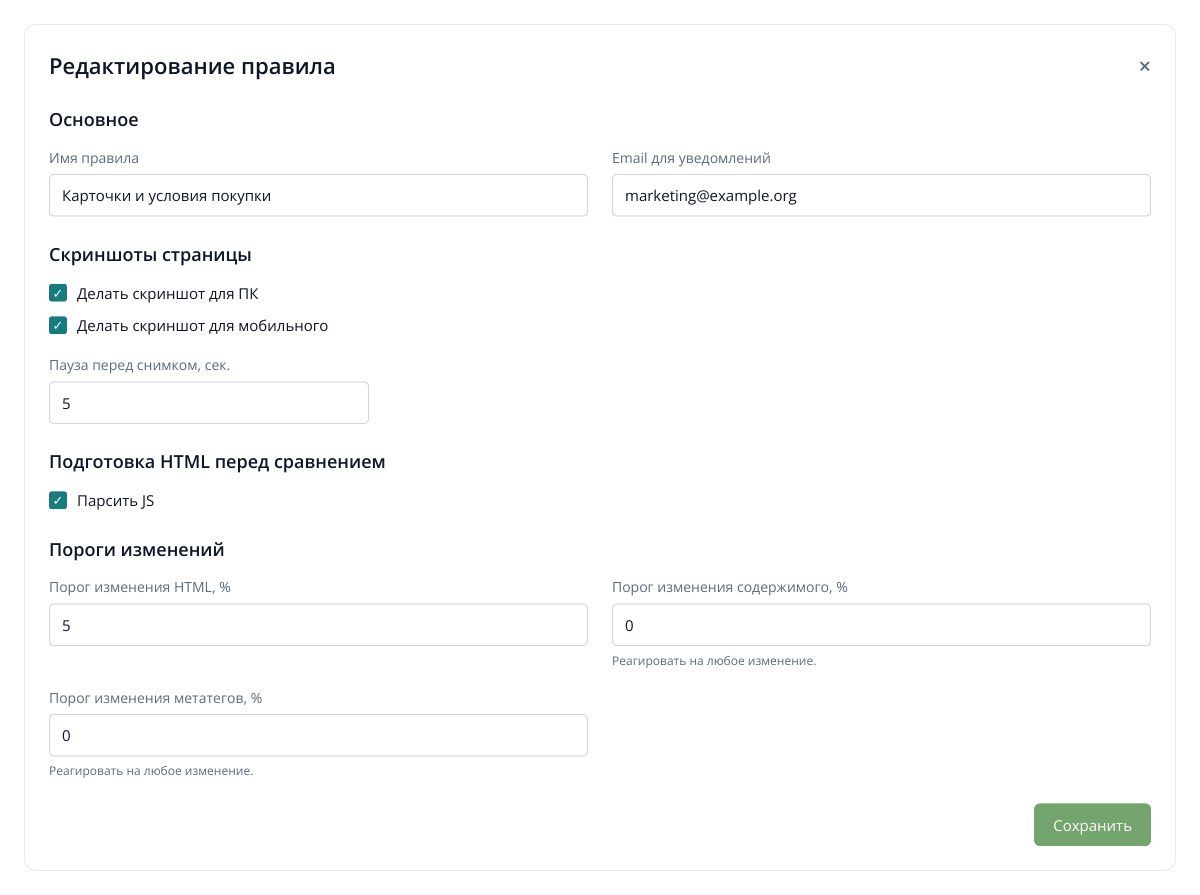
2. Фрагмент правила: сохраняются оба вида скриншотов, текст и метатеги проверяются даже при небольшой правке. Настройки и адрес почты — условный пример.
В поле «Email для уведомлений» укажите почту сотрудника, который использует результаты. Сохраните правило. В «Отслеживаемые страницы» отметьте адреса, нажмите «Задать правила» и назначьте его. Если это уже сделал мастер, достаточно проверить название правила в строках URL.
Сохранение правила и его назначение страницам — два шага. После «Задать правила» проверьте название правила в строке URL. Если для карточек и доставки условия разные, назначьте каждой группе своё правило: так письма об изменении цены не смешиваются с изменениями текста условий.
Направляйте уведомления тому, кто принимает решение: цены и условия доставки — маркетологу, изменения SEO-страниц — специалисту по продвижению. Получив письмо, откройте указанный URL в «Отчёт об изменениях», выберите дату срабатывания и сравните её с предыдущей сохранённой версией. Ниже показано, как открыть текст и снимки этой страницы.
Настройте хранение и регулярные проверки
В «Настройки хранения» выберите «Срок хранения HTML» и «Срок хранения скриншотов». Для сезонной кампании сохраните версии на весь период акции и последующего разбора. Новые сроки действуют на будущие запуски; уже сохранённые файлы остаются на срок, оплаченный при их создании.
В списке страниц нажмите «Запустить анализ», посмотрите расход лимитов или денег и подтвердите кнопкой «Запустить». Первый запуск создаёт исходное состояние. Следующие позволят увидеть изменения относительно сохранённой версии.
В «Настройка расписания» выберите «Ежедневно в выбранные часы» и отметьте нужные часы. Для оперативного контроля акций удобно получать результат к началу рабочего дня и ближе к вечеру. Для редко обновляемых страниц услуг можно выбрать «Еженедельно в выбранные дни».
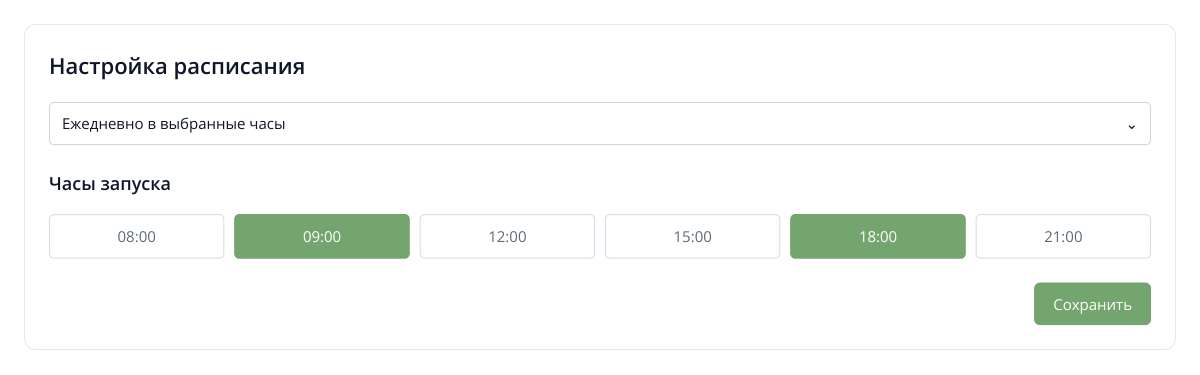
3. Пример расписания с проверками в 09:00 и 18:00. Для регулярных наблюдений выберите часы, в которые результат нужен вашей команде.
Мониторинг сохраняет состояние в моменты проверок. Например, при запусках в 09:00 и 18:00 вы увидите различие между этими двумя версиями; краткая акция между ними может не попасть в историю. Для акций в течение дня выберите несколько часов, для еженедельного обзора тарифов — более редкие проверки. Исходная версия появится только после первого запуска.
Откройте страницу за нужную дату
- Перейдите в «Отчёт об изменениях». В «История изменений» выберите запуск в поле «Дата отчета».
- Найдите адрес и нажмите «Открыть» в столбце «Действия». Справа появится панель страницы.
- Нажмите интересующий показатель: текст, HTML, Title, description, H1 или скриншот.
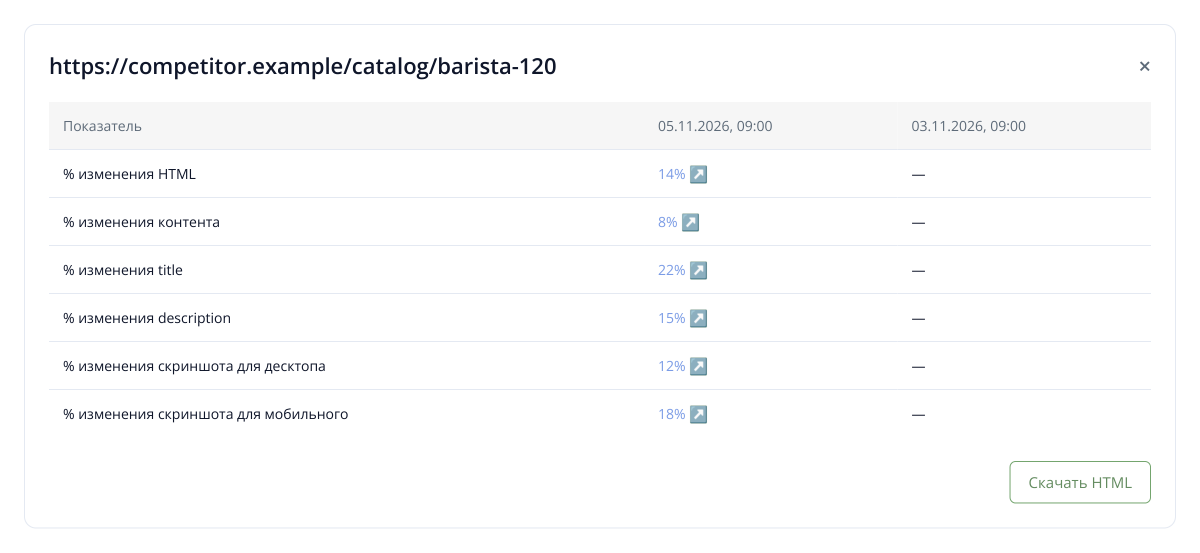
4. Фрагмент правой панели страницы. Числа со ссылками открывают сравнение текста, метатегов и скриншотов; даты помогают понять, к каким версиям относится результат.
Для сравнения начала и конца акции выберите в панели вторую сохранённую дату через голубую кнопку сравнения над свойствами страницы. Labrika подготовит показатели для выбранной пары. Это удобно, если за неделю было много небольших правок, а вам нужен итог всего периода.
Сравните скриншоты на ПК и телефоне
Нажмите «% изменения скриншота для десктопа». В режиме «Слева / справа» старый и новый снимки открываются рядом, каждый со своей датой. Так видны изменения баннера, цены, иллюстраций, формы заявки и расположения блоков — даже когда сам текст изменился мало.
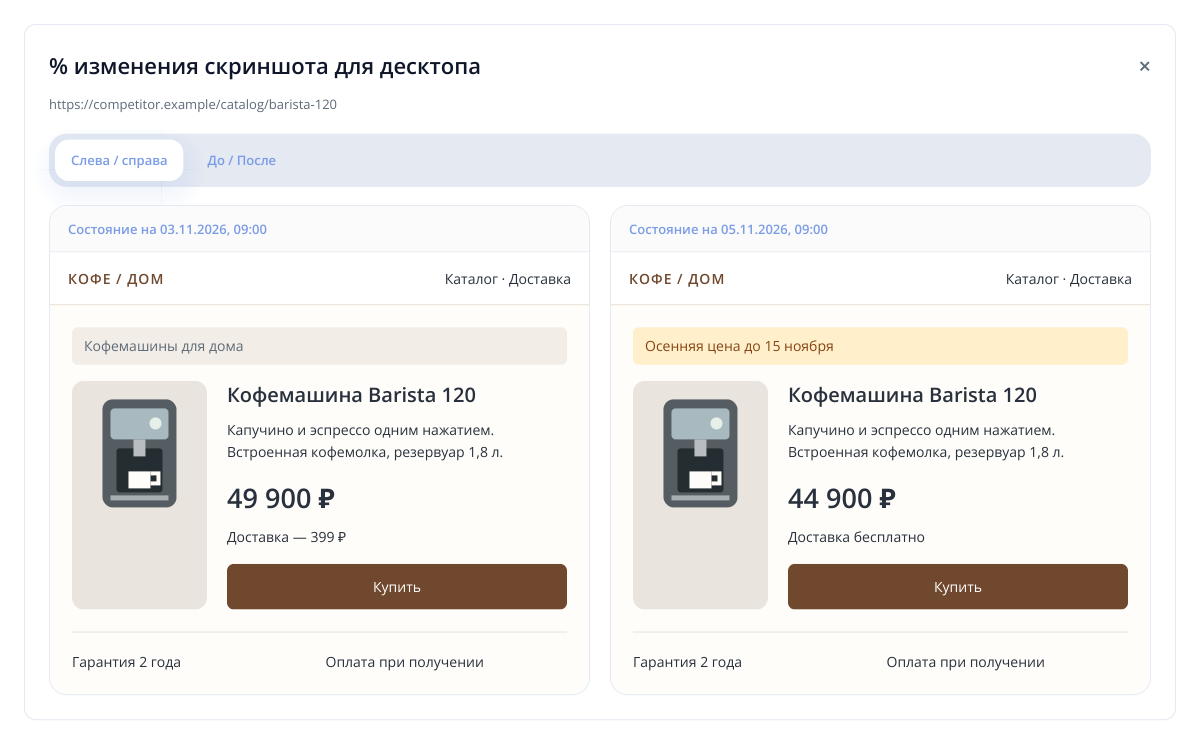
5. Сохранённые версии условного магазина: цена снизилась с 49 900 до 44 900 ₽, появилась акция и бесплатная доставка. Сравнивайте всё предложение, включая доставку и гарантию.
В примере конкурент снизил цену кофемашины на 5 000 ₽ и убрал плату за доставку. Руководитель магазина может сравнить итоговую стоимость для покупателя и решить, чем ответить: ценой, комплектом аксессуаров или более быстрым получением. Сохранённый снимок поможет обсудить предложение с закупками и отделом продаж.
Переключите «До / После» и двигайте ползунок. Наложение двух снимков удобно при перестановке блоков: можно увидеть, что форма поднялась выше, появился баннер или изменился первый экран.
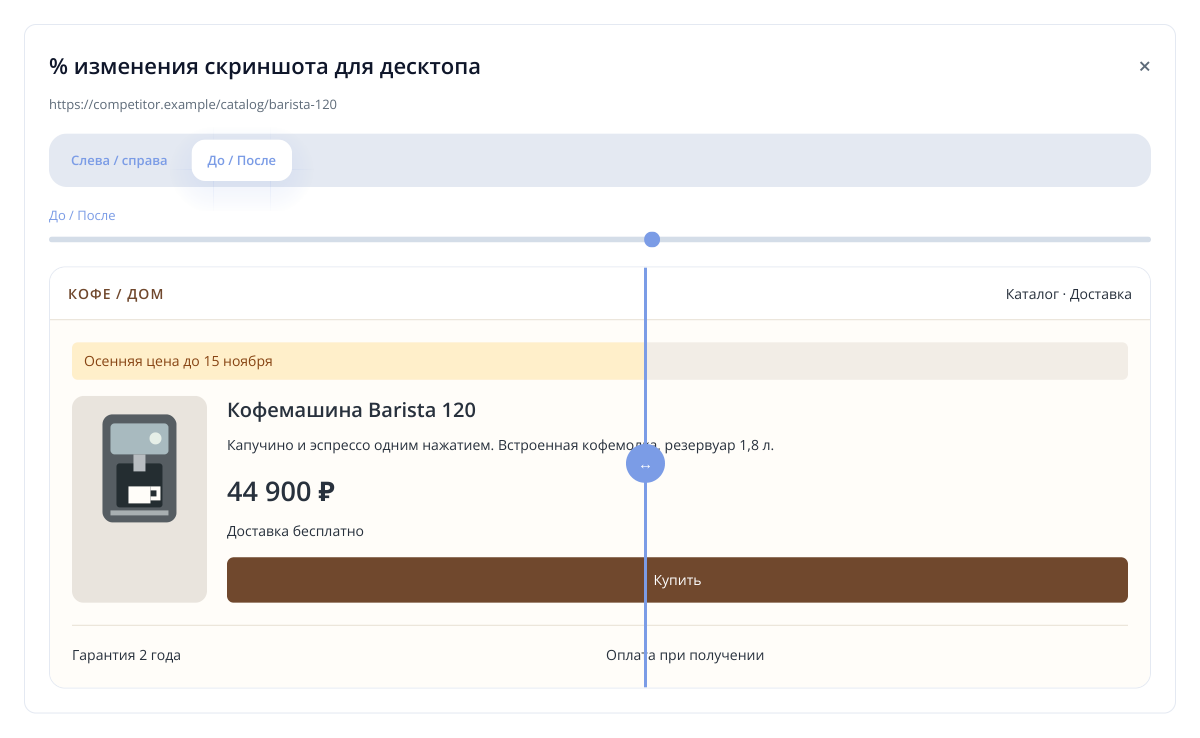
6. Схема режима «До / После»: перемещая ползунок в Labrika, можно сопоставить расположение блоков на старом и новом снимках. Здесь показано положение разделителя.
Отдельно откройте «% изменения скриншота для мобильного». На телефоне условия могут быть размещены иначе: кнопка ниже, карточка длиннее, баннер занимает больше места. Для рекламы с мобильным трафиком такая версия особенно полезна при изучении посадочных страниц конкурента.
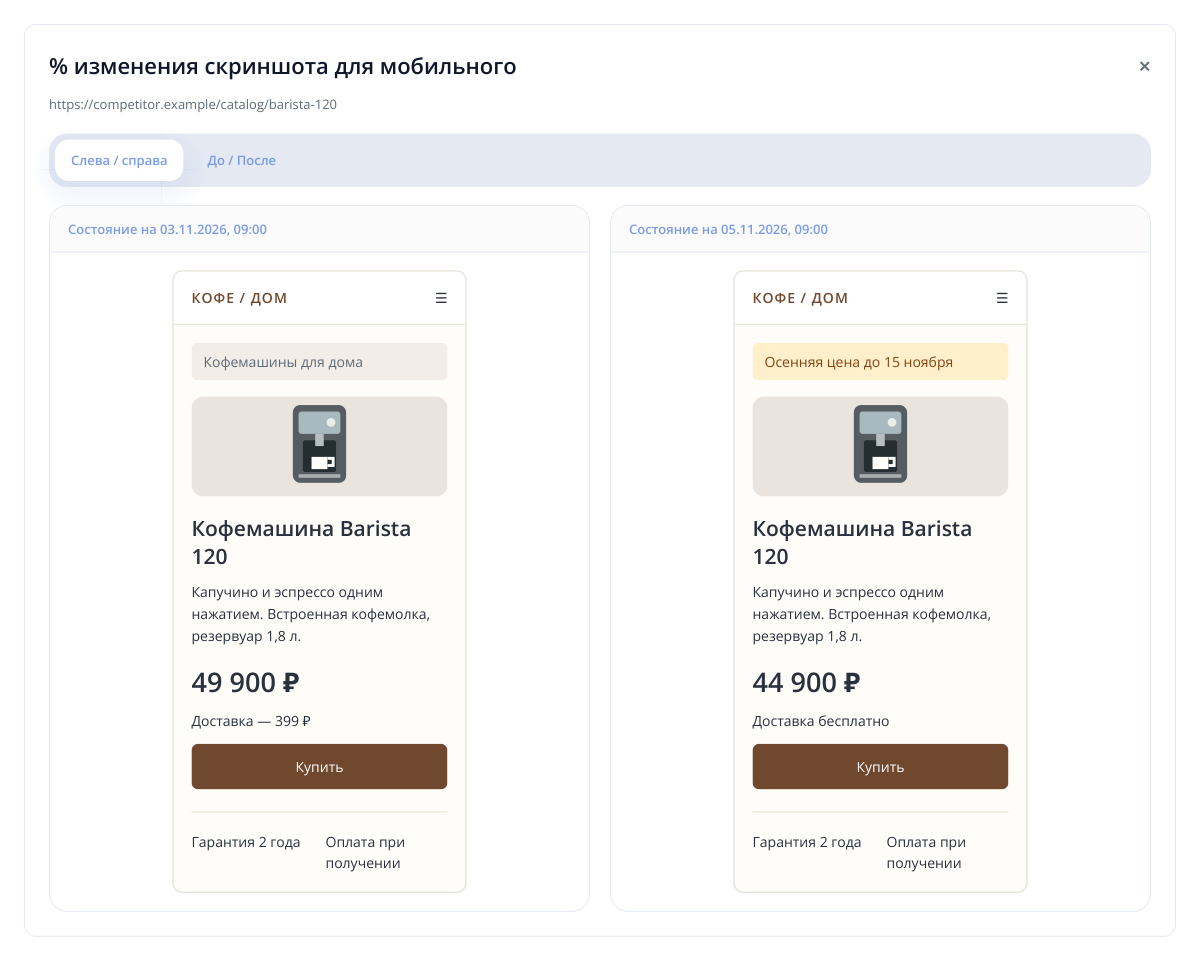
7. Сохранённые версии условного магазина: цена снизилась с 49 900 до 44 900 ₽, появилась акция и бесплатная доставка. На мобильном снимке видно, как предложение размещено на узком экране.
Если различие вызвано сменой слайда или всплывающим предложением, откройте также сравнение текста. Это поможет отличить обновление условий продажи от очередного состояния баннера. Удачное решение конкурента можно взять как гипотезу для своего теста: например, показать доставку рядом с ценой и проверить изменение числа заказов.
Уточните смысл правки по тексту, HTML и метатегам
Нажмите «% изменения контента», чтобы прочитать две версии с выделенными удалениями и добавлениями. Это быстрее, чем искать одну изменённую фразу на длинной странице. Особенно полезно для тарифов: мог измениться лимит пользователей, период оплаты или состав поддержки.
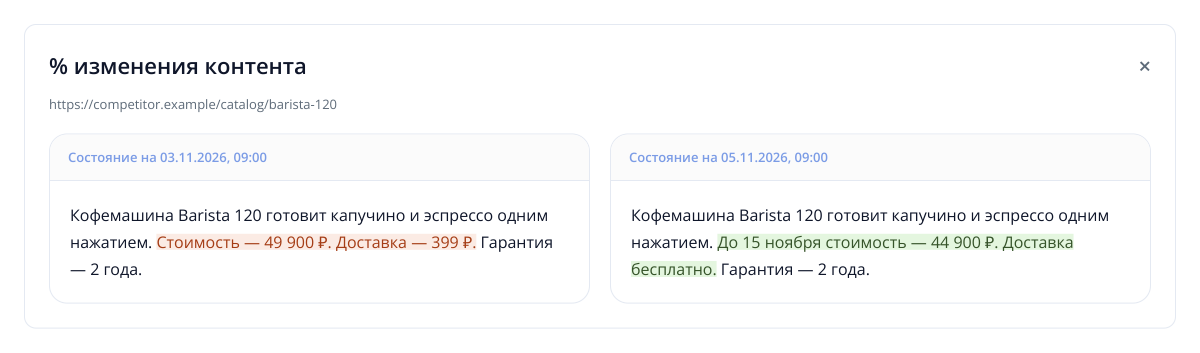
8. В двух версиях видны конкретные условия: удалённый фрагмент выделен красным, добавленный — зелёным. Пример относится к тем же датам наблюдения.
Для SEO откройте «% изменения title», «% изменения description» и «% изменения h1». Например, конкурент добавил в Title название города, вынес доставку в H1 и расширил раздел вопросов. Специалист увидит, какие темы и преимущества стали заметнее, и сможет проверить, нужны ли аналогичные уточнения его аудитории.
Через «% изменения HTML» можно изучить правки разметки, а «Скачать HTML» — сохранить версию для подробного разбора. HTML полезен, когда визуально страницы похожи, но изменились ссылки, атрибуты или структура блоков. Скриншот сохраняет вид страницы, текст показывает формулировки, HTML помогает разобраться в реализации.
Превратите наблюдения в конкретные действия
Для отдела продаж SaaS. Конкурент добавил поддержку по выходным в прежнюю стоимость тарифа. Сохраните две версии условий и передайте менеджерам дату изменения: они смогут обновить сравнение пакетов. Продуктовой команде поставьте отдельную задачу оценить спрос на такую поддержку у своих клиентов.
Для компании услуг. На странице конкурента появилась гарантия результата и пакет с фиксированной ценой. Сравните, какие вопросы клиентов закрывает новое предложение. При необходимости уточните собственную страницу и аргументы менеджеров — с конкретными условиями, которые ваша компания действительно предоставляет.
Для агентства. В ежемесячном разборе покажите клиенту сохранённые страницы конкурентов: кто запустил акцию, расширил услугу или обновил посадочную. К каждому примеру добавьте действие для проекта клиента: проверить цену комплекта, дополнить условия доставки, протестировать новый блок. История со снимками превращает обсуждение рынка в предметный разговор.
Тем же способом можно контролировать собственный сайт во время работы подрядчика. Пошаговый сценарий приёмки с аудитами, скриншотами и SERM — в статье о сравнении результатов до и после работ.
Читать дальше подобные статьи