

Как настроить еженедельный аудит и уведомления о критичных сбоях
Labrika позволяет организовать два вида регулярной проверки: полный аудит сайта по расписанию и мониторинг изменений выбранных страниц. Первый находит технические и SEO-проблемы по всему сайту; второй помогает быстро узнать о сбое на важных посадочных. Ниже — отдельная настройка каждого сценария, включая создание проекта мониторинга и выбор событий для писем.
1. Еженедельный аудит всего сайта
Настройте автоматический запуск
- Откройте настройки нужного сайта и раздел «Настройка запуска по расписанию».
- В блоке «Полный аудит сайта:» выберите «Несколько раз в неделю». Для еженедельной проверки отметьте один день, например понедельник.
- Нажмите «Сохранить». В выбранный день Labrika будет запускать анализ автоматически.
Полный аудит включает технические и SEO-проверки, а также сбор позиций. Если хотите чаще следить за позициями между аудитами, задайте отдельные дни в блоке «Сбор позиций:». Например, проверяйте весь сайт по понедельникам, а позиции дополнительно собирайте по средам и пятницам.
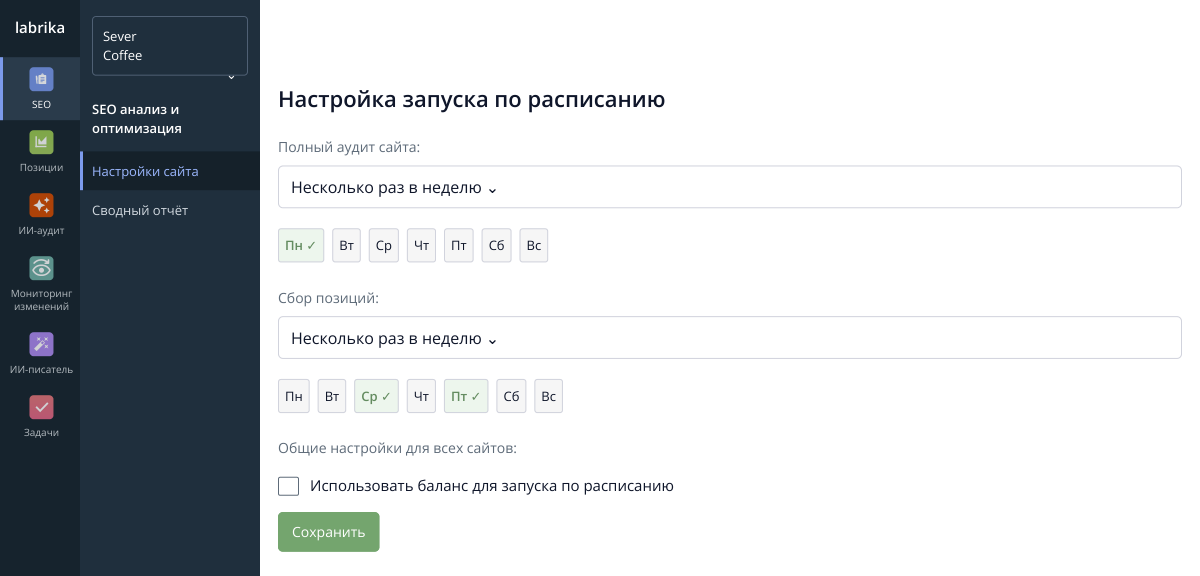
1. Откройте «SEO» → «Настройки сайта» и найдите «Настройка запуска по расписанию». Полный аудит — по понедельникам, дополнительный сбор позиций — по средам и пятницам. Показан фрагмент интерфейса; данные примера условные.
Для магазина с частыми обновлениями каталога можно отметить несколько дней полного аудита. Если агентство ведёт десятки сайтов, откройте «Запуск по расписанию», отметьте проекты и выберите «Изменить выбранные» → «Полный аудит сайта»: одно расписание применяется сразу к выбранной группе.
Проверки используют лимиты подписки. Опция «Использовать баланс для запуска по расписанию» позволяет оплатить недостающие лимиты с лицевого счёта Labrika. Включайте её, если хотите продолжать автоматические проверки при исчерпании лимитов.
Используйте результаты аудита для исправлений
После каждого запуска обновляются отчёты «Технический аудит» и «SEO-аудит». Регулярная проверка особенно полезна там, где сайт постоянно меняется:
| Рабочая ситуация | Что помогает обнаружить Labrika |
|---|---|
| Магазин обновляет каталог и шаблоны карточек | Повторяющиеся или пустые title и description, дубли страниц, неверные canonical и проблемы с доступностью товаров для поиска. |
| Разработчик меняет CMS, адреса или структуру сайта | Цепочки редиректов, неработающие внутренние ссылки, блокировки индексации, расхождения с sitemap.xml и ошибки robots.txt. |
| Маркетолог запускает новые посадочные | Медленные страницы, ошибки HTML, проблемы с мобильной оптимизацией и содержимым, которые стоит устранить до масштабирования рекламы. |
| Агентство контролирует несколько клиентских сайтов | Свежие проблемы и изменения показателей между проверками: видно, где нужна работа команды и что изменилось после исправлений. |
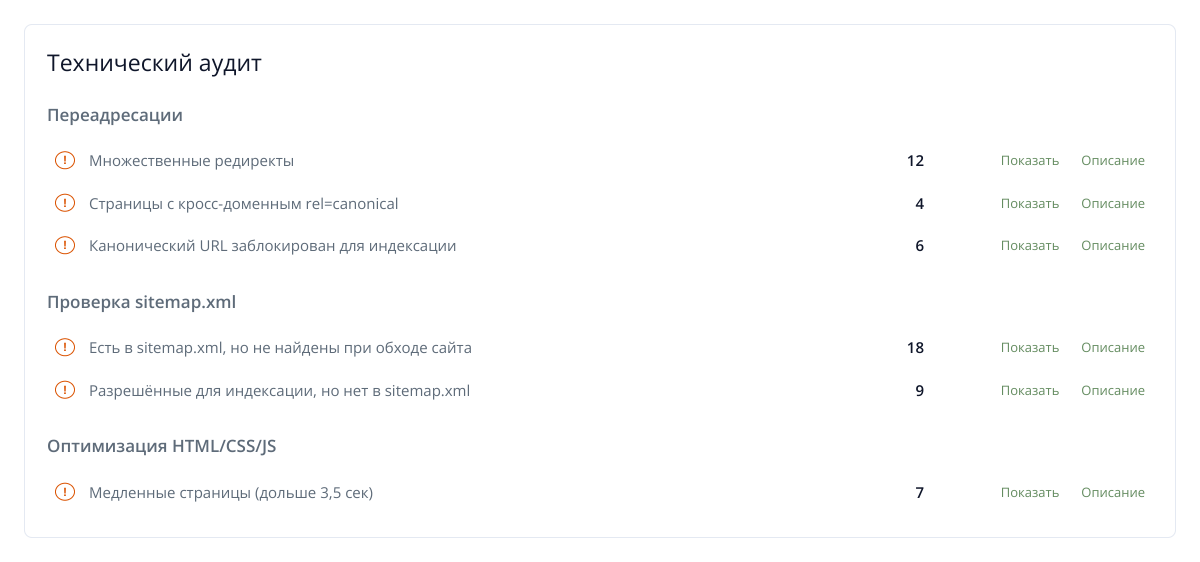
2. Фрагменты технического аудита с условными данными магазина: canonical, редиректы, sitemap.xml и скорость. Кнопка «Показать» открывает связанные данные, «Описание» объясняет проверку.
Нажмите «Показать» рядом с проблемой, чтобы перейти к связанным данным. Например, у строки «Страницы с кросс-доменным rel=canonical» вы получите список страниц, с которых canonical указывает на другой домен. Это конкретные адреса для исправления шаблона.
История проверок помогает сравнивать аудит до и после изменений. Для распределения работ между сотрудниками можно создать готовый план исправлений по приоритетам на основе результатов анализа.
Выберите уведомления по аудитам
В настройках аккаунта откройте «Настройка рассылок». Пункт «Отправлять уведомление после завершения полного анализа сайта (рекомендуется)» включает письмо с результатами аудита: числом и изменением SEO- и технических ошибок, позициями и важными проблемами. При настроенном основном поисковике в письмо также добавляется план работ. Владельцу сайта это помогает следить за состоянием проекта, а агентству — начинать неделю с актуальных данных.
Откройте «Профиль» в левом меню, затем «Настройка рассылок». Эти настройки управляют письмами по аудитам сайтов аккаунта. Для событий мониторинга адрес получателя и условия письма задаются отдельно — в правиле; этот путь разобран во второй части статьи.
Если нужны письма по проблемам без сводки после каждого аудита, снимите этот флажок. Оставьте включёнными «Уведомления о проблемах с сайтом (рекомендуется)» и «Уведомление о том, что отчёт по расписанию не выполнился», затем нажмите «Сохранить».
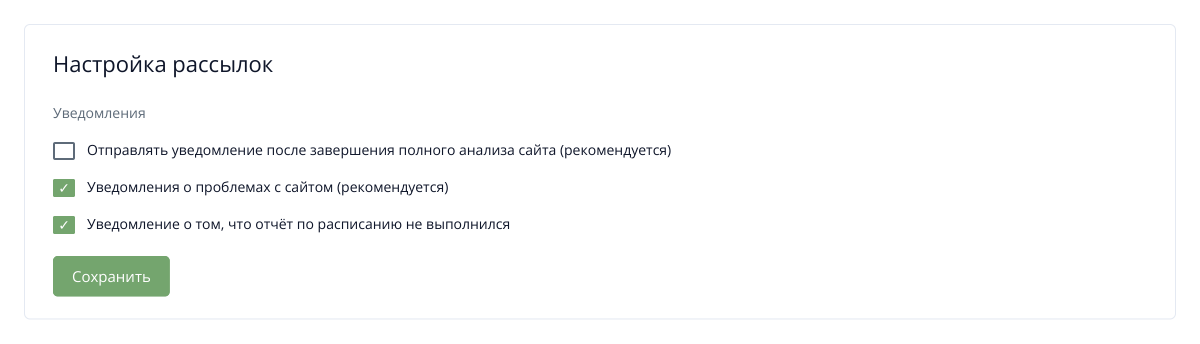
3. Вариант для тех, кому нужны письма по проблемам: уведомление о каждом завершении аудита выключено. Для еженедельной сводки включите первый пункт. Email для выбранных событий мониторинга задаётся в правиле.
Подробные результаты полного аудита сохраняются в проекте. Выполненные и пропущенные автоматические проверки можно посмотреть в «История запусков по расписанию». Если пришло сообщение о проблеме, откройте свежий аудит этого сайта и перейдите в отчёт с указанной ошибкой.
2. Мониторинг изменений важных страниц
Для рекламных посадочных, популярных категорий и страниц услуг создайте отдельный проект мониторинга. Здесь вы выбираете конкретные URL, частоту проверок и события для писем: например, исчезновение формы заявки или изменение согласованных метатегов. Аудит всего магазина может идти по понедельникам, а эти страницы — проверяться каждый день.
Создайте проект мониторинга
- В списке проектов нажмите «Добавить новый проект». В выборе инструмента нажмите карточку «Мониторинг».
- В поле «Введите имя создаваемого проекта отслеживания изменений на сайтах» укажите название, например «Sever Coffee — важные посадочные». Нажмите «Создать проект».

4. Путь из списка проектов: сначала кнопка «Добавить новый проект», затем карточка «Мониторинг» в выборе инструмента. Показаны элементы двух последовательных экранов.

5. На этом шаге задаётся название. Адреса страниц добавляются после выбора режима и создания правила.
На следующем экране «Создать проект» выберите «Универсальный мониторинг» и нажмите «Создать». Для нашего сценария он позволит вручную задать нужные условия. Откроется форма первого правила: её заполним ниже. Если мониторинг уже создан, эту форму можно открыть через «Мониторинг изменений» → «Правила анализа и оповещений» → «Добавить».
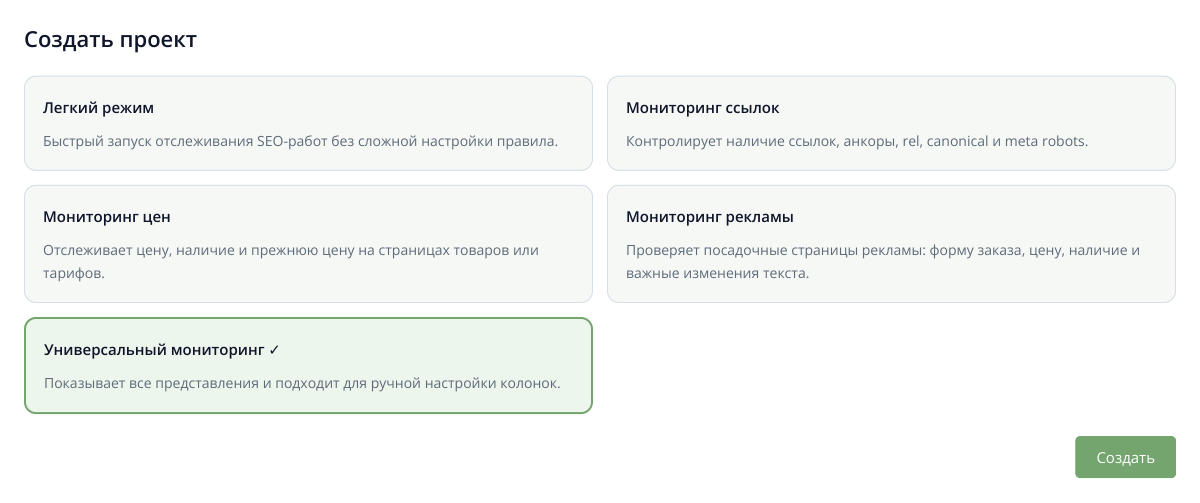
6. Выбран «Универсальный мониторинг». После «Создать» открывается первое правило; остальные режимы предназначены для готовых сценариев мониторинга.
Выберите события для писем
В поле «Имя правила» укажите понятное название — «Посадочные: заявки и SEO». В «Email для уведомлений» введите адрес сотрудника, который будет реагировать на изменения. Одно правило затем можно назначить нескольким страницам.
Выберите условия, важные для этих страниц:
- Изменились title или description. В поле «Порог изменения метатегов, %» задайте 0, чтобы узнавать о любом изменении. Полезно для посадочных с уже согласованными метатегами: правка шаблона не останется незамеченной.
- Заметно изменились текст или HTML. Используйте «Порог изменения содержимого, %» и «Порог изменения HTML, %». Например, порог 20 позволит отслеживать крупные изменения, не реагируя на каждую небольшую правку. Это пример настройки, который можно уточнить под свой сайт.
- Страница стала загружаться медленнее. Укажите предел в «Время загрузки больше, сек.». Например, 5 секунд: при превышении этого значения проверка создаст повод для уведомления.
- Нужна история внешнего вида. Включите «Делать скриншот для ПК» и «Делать скриншот для мобильного». Снимки помогут разобраться, как выглядела страница после изменения.
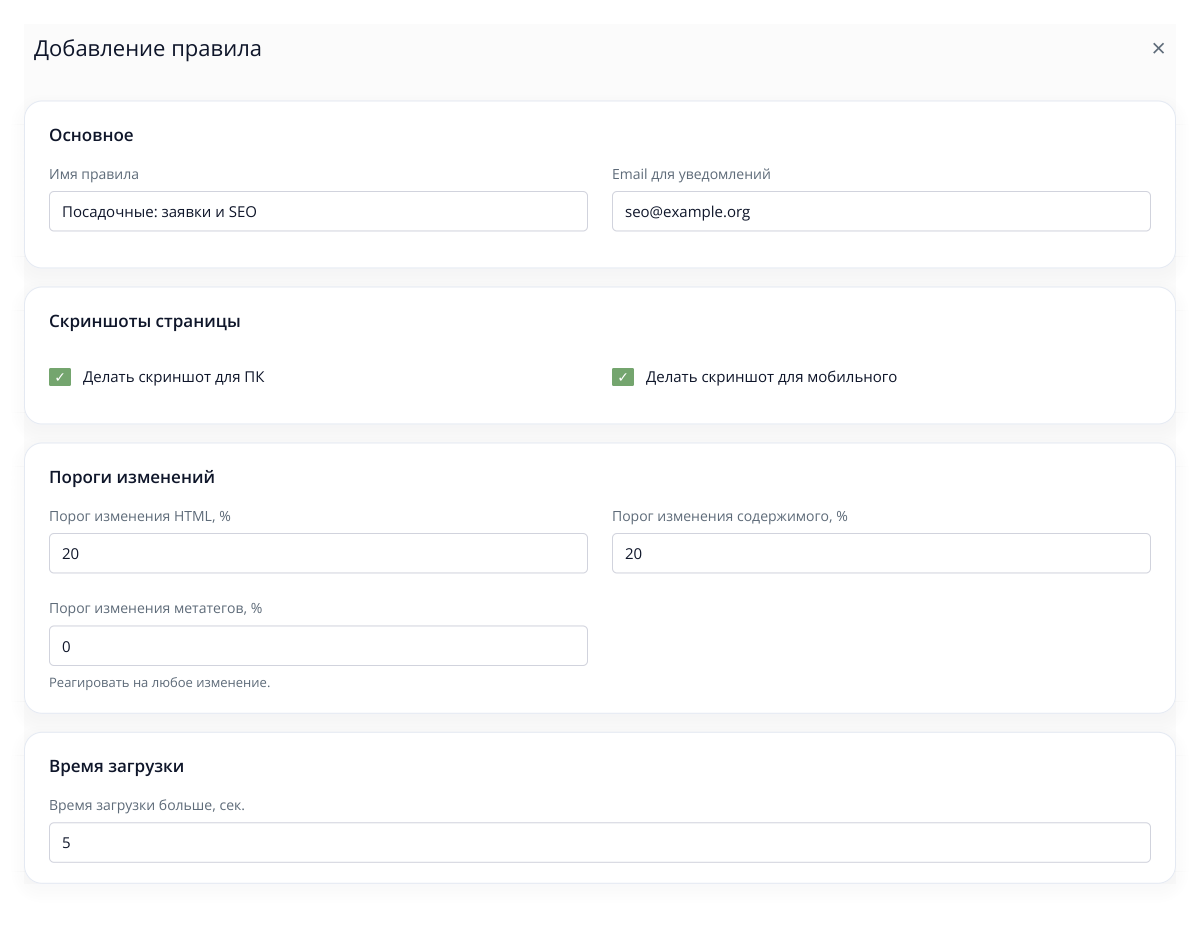
7. Фрагменты одного правила: изменения HTML и содержимого отслеживаются от выбранного порога, метатеги — при любом изменении. Скриншоты помогают увидеть состояние страницы. Числа в примере можно подобрать под частоту обновлений сайта.
Критичные для бизнеса события вы выбираете в правиле: пропала форма, изменились согласованные метатеги, выросло время загрузки. Для страниц с содержимым на JavaScript включите «Парсить JS». Контроль HTTP-статуса и размера ответа можно добавить к этим условиям — например, чтобы заметить ошибку сервера вместе с потерей содержимого.
Добавьте контроль формы и важных блоков
Откройте «Дополнительные настройки» в правиле. Здесь можно задать точные признаки проблемы на странице.
В блок «Текст или фрагменты HTML, которые не должны исчезнуть» добавьте устойчивый фрагмент из HTML нужного элемента. Например, для формы с идентификатором lead-form укажите id="lead-form". Если этот фрагмент пропадёт из проверяемой страницы, Labrika сообщит об этом. Аналогично можно следить за наличием телефона, кнопки заказа или нужного блока контактов.
В блоке «Текст или фрагменты HTML, которые не должны появиться» можно указать текст заглушки, которую CMS показывает при обслуживании сайта. Например: «Сайт на техническом обслуживании». Такой сигнал поможет заметить, что вместо посадочной посетителю показывается служебная страница.
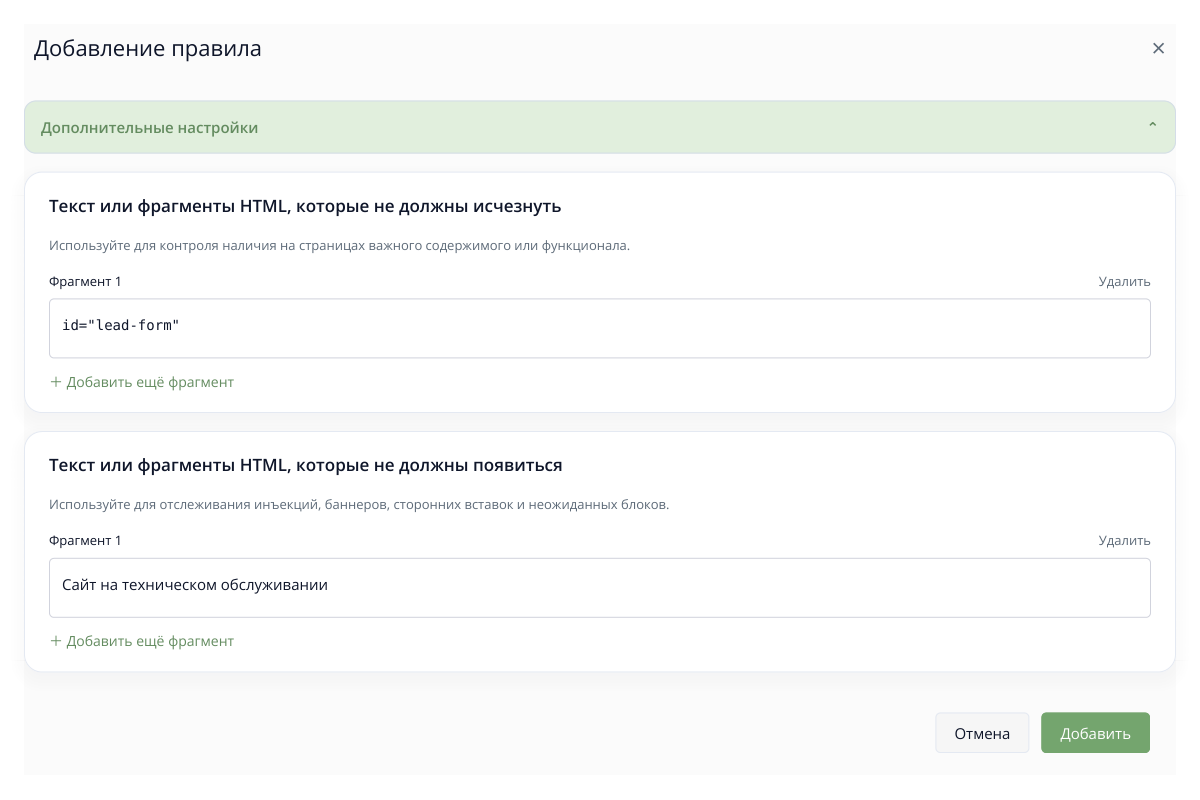
8. Два независимых повода для письма: исчезло id="lead-form" или появился текст «Сайт на техническом обслуживании». Используйте фрагменты, соответствующие HTML вашего сайта.
Если важен текст отдельного элемента, используйте поля для отслеживания в «Дополнительные проверки содержимого»: они принимают CSS-селектор или регулярное выражение. Например, селектор h1 позволяет следить за заголовком страницы. Включите «Уведомлять при изменении полей для отслеживания», чтобы получать письма об изменении выбранных элементов.
Назначьте правило страницам и запустите мониторинг
- Сохраните новое правило кнопкой «Добавить».
- В «Отслеживаемые страницы» нажмите «Добавить». На вкладке «добавление списком» внесите нужные URL по одному в строке.
- Отметьте добавленные страницы и нажмите «Задать правила». Выберите созданное правило и подтвердите назначение.
- Нажмите «Запустить анализ» и подтвердите запуск после просмотра стоимости. Дождитесь результата в «Отчёт об изменениях»: первый анализ сохранит исходное состояние страниц.
Теперь откройте «Настройка расписания», выберите «Ежедневно в выбранные часы», отметьте подходящие часы и сохраните настройки. Например, в 09:00 можно проверить страницы перед началом работы, а в 18:00 — после дневных обновлений. Следующие запуски будут сравнивать страницы с сохранённым состоянием.
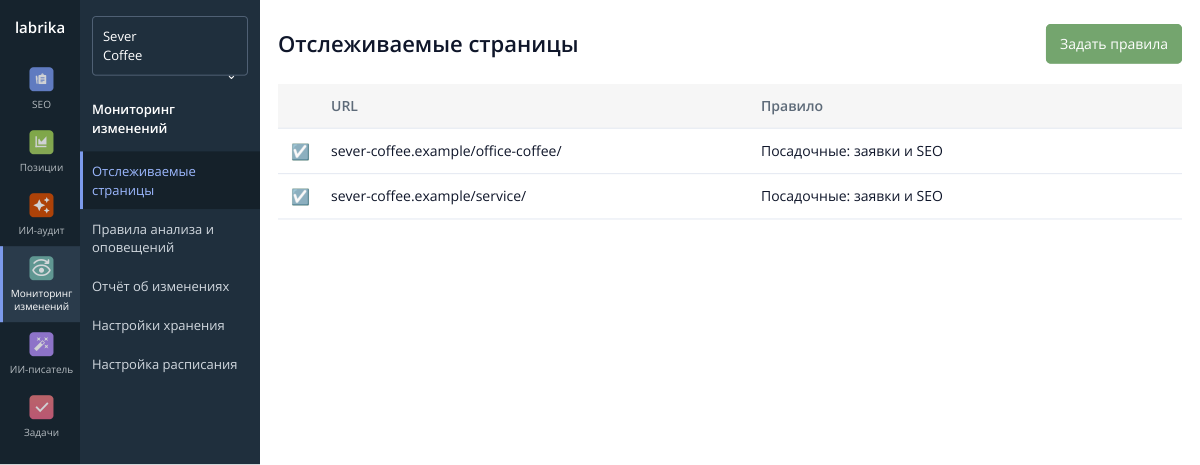
9. Отметьте нужные URL и нажмите «Задать правила». Сохранённое правило начнёт применяться к выбранным страницам при следующем анализе. Показан фрагмент интерфейса; данные примера условные.
Для разных типов страниц создавайте подходящие правила. Например, у страницы услуги контролируйте форму и метатеги, а у регулярно обновляемой категории используйте порог изменения содержимого. В правило с обязательным фрагментом формы включайте страницы, на которых эта форма действительно должна быть.
Получайте письма по выбранным событиям
Email получателя задан в правиле «Посадочные: заявки и SEO». В письме Labrika указывает страницу и причины срабатывания: например, изменились метатеги или исчез обязательный HTML-фрагмент. Для рекламной кампании можно назначить несколько проверок в течение дня, сохранив еженедельное расписание полного аудита.
Получив письмо, откройте указанный URL в «Отчёт об изменениях» и сравните версии до и после события. Исчезла форма — передайте страницу и сохранённый HTML разработчику. После исправления выполните новый анализ и убедитесь, что нужный элемент снова присутствует. Так мониторинг помогает заметить конкретный сбой между аудитами всего сайта.
Читать дальше подобные статьи