

Как контролировать работу оптимизатора по истории изменений сайта
Labrika сохраняет изменения страниц по датам: можно увидеть объём правок, сравнить текст и метатеги, проверить скриншоты до и после работ. Руководитель получает подтверждение опубликованных изменений, агентство — материалы для приёмки, маркетолог — историю обновлений конкурентов.
Добавьте страницы из задания подрядчику
Откройте проект «Мониторинг изменений» и «Отслеживаемые страницы». Нажмите «Добавить», вставьте полные URL по одному в строке и подтвердите добавление. Для первого этапа возьмите страницы из задания: например /arenda/ и /service/, а также типовую карточку товара, если меняется общий шаблон.
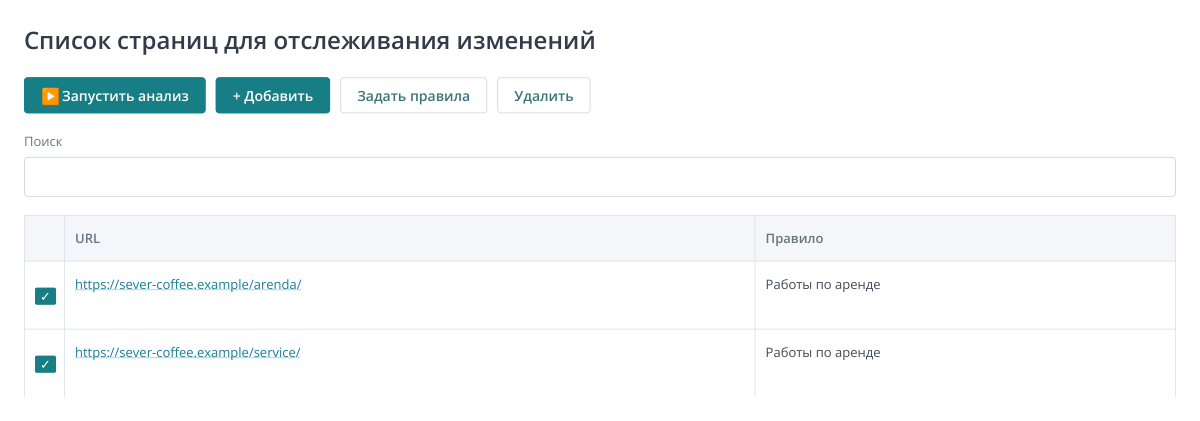
1. Отчёт без бокового меню. Сначала добавьте адреса, затем проверьте назначенное правило и запустите анализ. Адреса и название правила — пример.
Если проекта ещё нет, создайте его через «Добавить новый проект» → «Мониторинг», задайте название и выберите «Универсальный мониторинг». Настройка проекта и первых страниц подробно показана в инструкции по мониторингу изменений. Это отдельный проект наблюдений: аудит сайта и мониторинг решают разные задачи.
Сохраните исходный текст и скриншоты до работ
В «Правила анализа и оповещений» создайте правило. Включите сохранение нужных снимков: «Делать скриншот для ПК» и «Делать скриншот для мобильного». Настройте отслеживание текста, HTML и метатегов; для небольших редакторских правок нужен низкий порог изменений. Если контент появляется после выполнения скриптов, включите обработку JavaScript.
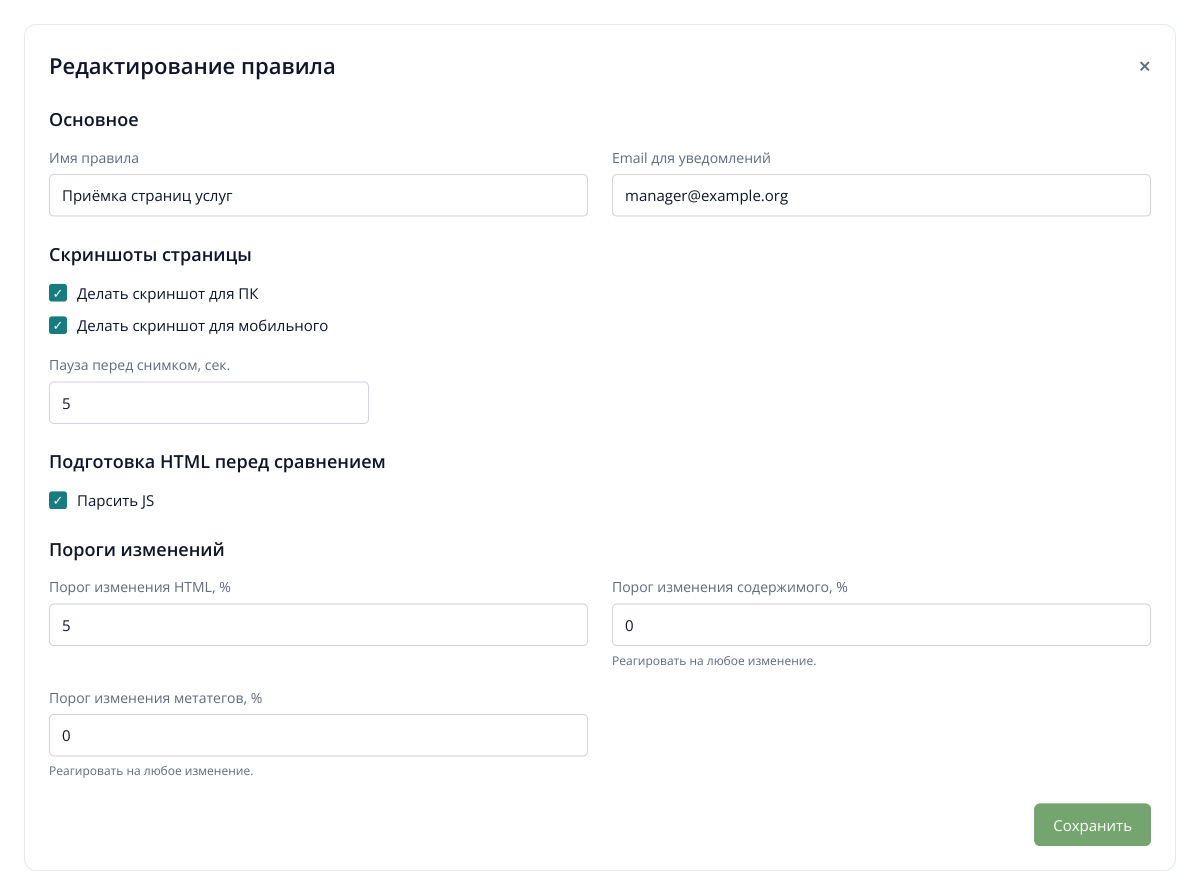
2. Фрагмент правила: сохраняются оба вида скриншотов, текст и метатеги проверяются даже при небольшой правке. Настройки и адрес почты — условный пример.
В «Отслеживаемые страницы» отметьте URL, нажмите «Задать правила» и выберите созданное правило. Запустите первый анализ до публикации исправлений. В настройках хранения задайте срок, который охватывает этап и приёмку; для сравнения позже понадобятся сохранённые версии. Затем включите расписание, например одну проверку в конце рабочего дня.
Найдите даты, когда сайт действительно менялся
Откройте «История изменений». Над таблицей находится столбчатый график запусков: HTML, Text и Meta отмечены разными цветами. Вы можете оставить нужные виды изменений флажками над графиком. Нажмите интересующую дату либо выберите её в «Дата отчета», затем откройте URL из таблицы.
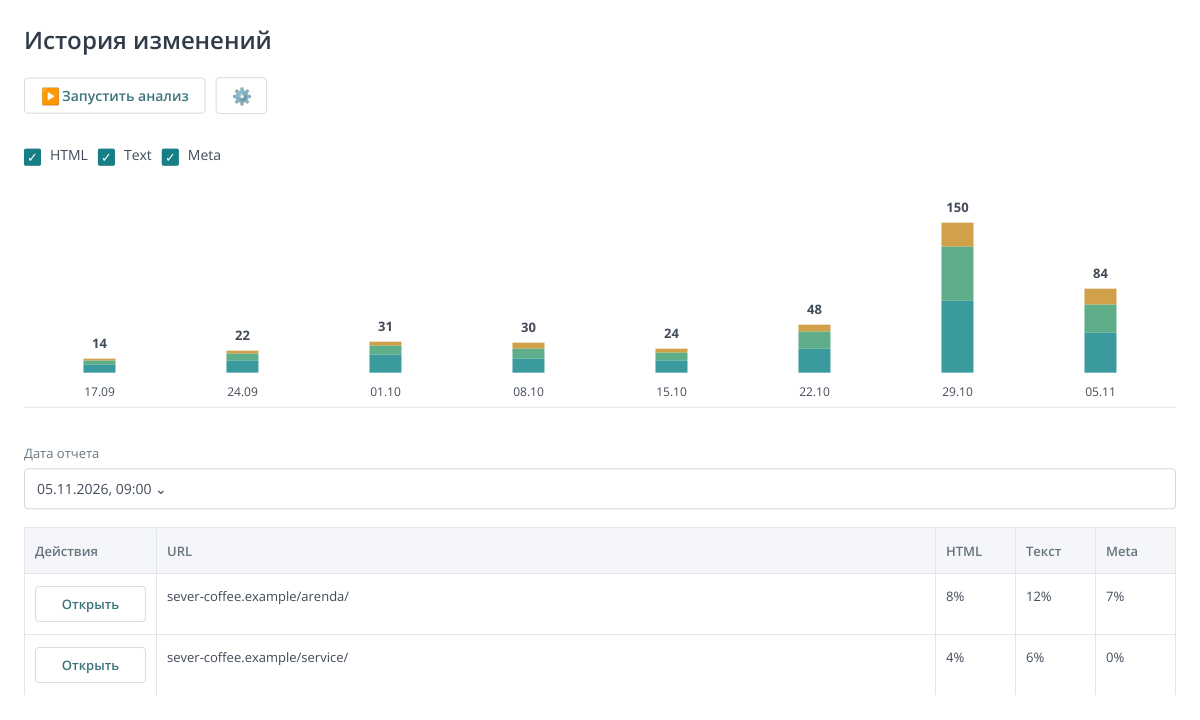
3. История изменений: высота столбцов помогает найти активные даты, цвета разделяют HTML, текст и метатеги. Выбранный запуск открывает список URL под графиком. Показан фрагмент с условными данными. На телефоне таблица прокручивается по горизонтали.
Это удобно при еженедельном контроле: подрядчик сообщил, что обновил каталог во вторник, — найдите соответствующий запуск и затронутые страницы. Массовое изменение HTML при небольшом изменении текста может относиться к шаблону, меню или общему блоку. Откройте одну из страниц, чтобы увидеть причину; высота столбца сама по себе не говорит о пользе работы.
Оцените объём по страницам и словам
В «Сводка изменений» переключайтесь между «Страницы» и «Слова». График показывает динамику выбранной меры, а таблица под ним — добавленные, удалённые и изменённые страницы и слова для выбранного запуска. Ниже выберите категорию «Изменены», чтобы перейти к конкретным URL.
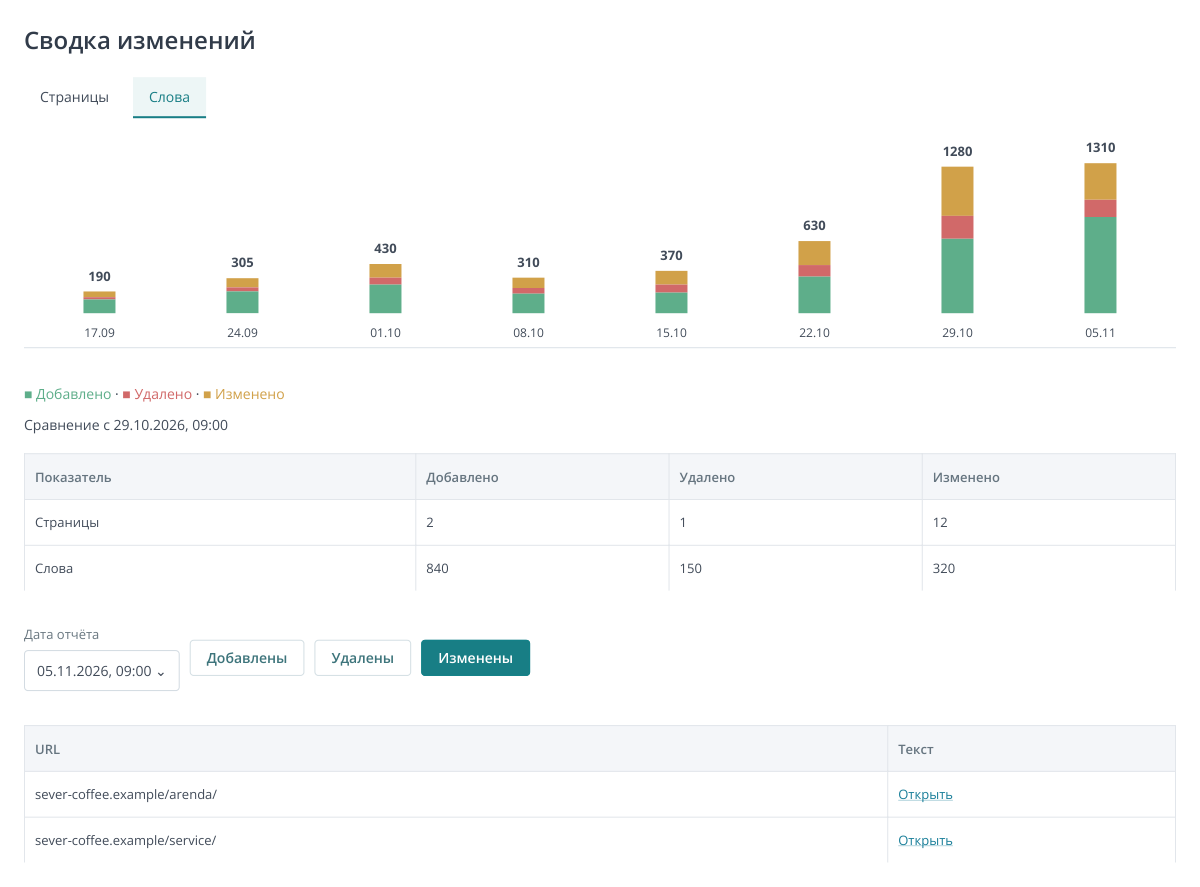
4. В «Сводке изменений» переключаются страницы и слова. Итоги относятся к выбранному запуску и предыдущему, а категория «Изменены» открывает адреса для проверки. Числа условные.
В условном примере изменены 12 страниц, добавлены 840 слов и удалены 150. Сопоставьте это с поручением: если редактор должен был обновить условия аренды на 12 посадочных, список позволяет проверить охват. Если обещано исправление canonical, объём слов вообще не нужен — важны метатеги и результат повторного аудита.
Сводка сравнивает соседние запуски. Для итога месячного этапа не складывайте все изменения слов: один абзац могли редактировать несколько раз. Сравните начальную и конечную версии нужной страницы следующим способом.
Сравните содержимое за любые две сохранённые даты
В «История изменений» выберите дату конца этапа и нажмите «Открыть» у нужного URL. В панели страницы над свойствами нажмите ссылку выбора даты сравнения. Справа появится список доступных запусков: выберите дату начала этапа. Даты не обязаны идти подряд; сравнение подготовится автоматически.
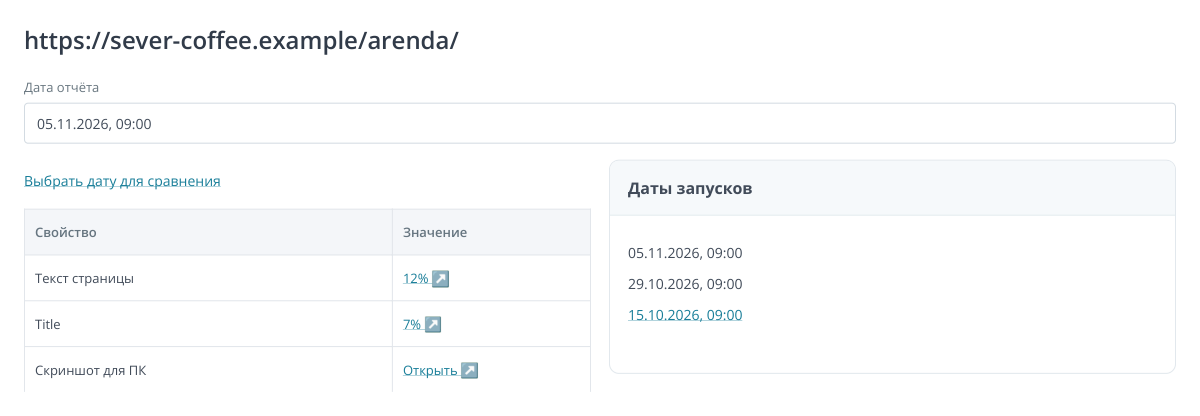
5. В правой панели страницы выберите вторую дату из доступных запусков. Можно сопоставить начало и конец этапа, пропустив промежуточные проверки. Названия дат и значения — пример.
Проверьте пару дат в заголовке. Нажмите значение со значком подробностей в строке текста, HTML или метатега. В сравнении текста удалённое выделяется красным, добавленное — зелёным. Например, видно, что вместо общего обещания «быстрый сервис» появились условия подмены и срок выезда.
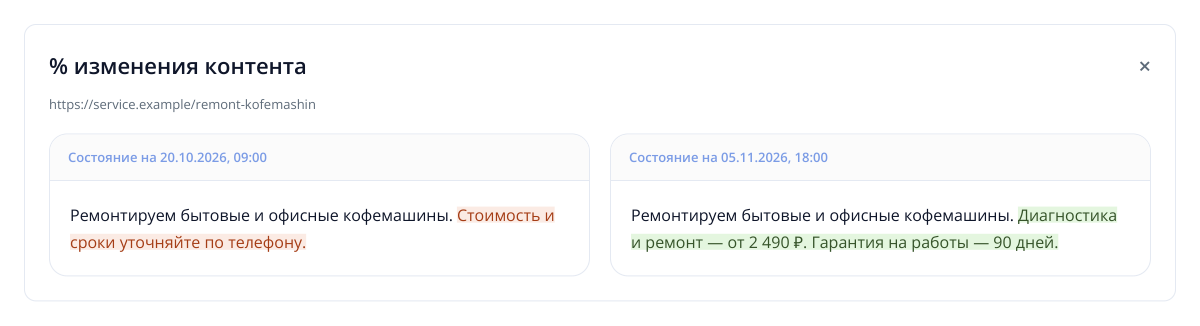
6. В двух версиях видны конкретные условия: удалённый фрагмент выделен красным, добавленный — зелёным. Пример относится к тем же датам наблюдения.
После выбора второй даты адрес в браузере обновляется. Скопируйте ссылку в задачу или отчёт клиенту: она вернёт к этой паре версий, пока они сохранены и есть доступ к проекту. Так исполнителю не придётся заново искать дату и страницу.
Примите изменения внешнего вида
Откройте сравнение скриншотов для ПК и мобильного. Используйте «Слева / справа», чтобы видеть обе версии, или «До / После» с разделителем для проверки расположения блоков. Если подрядчик должен был поднять кнопку заявки, исправить баннер или показать цену на первом экране, снимки подтверждают опубликованный результат.
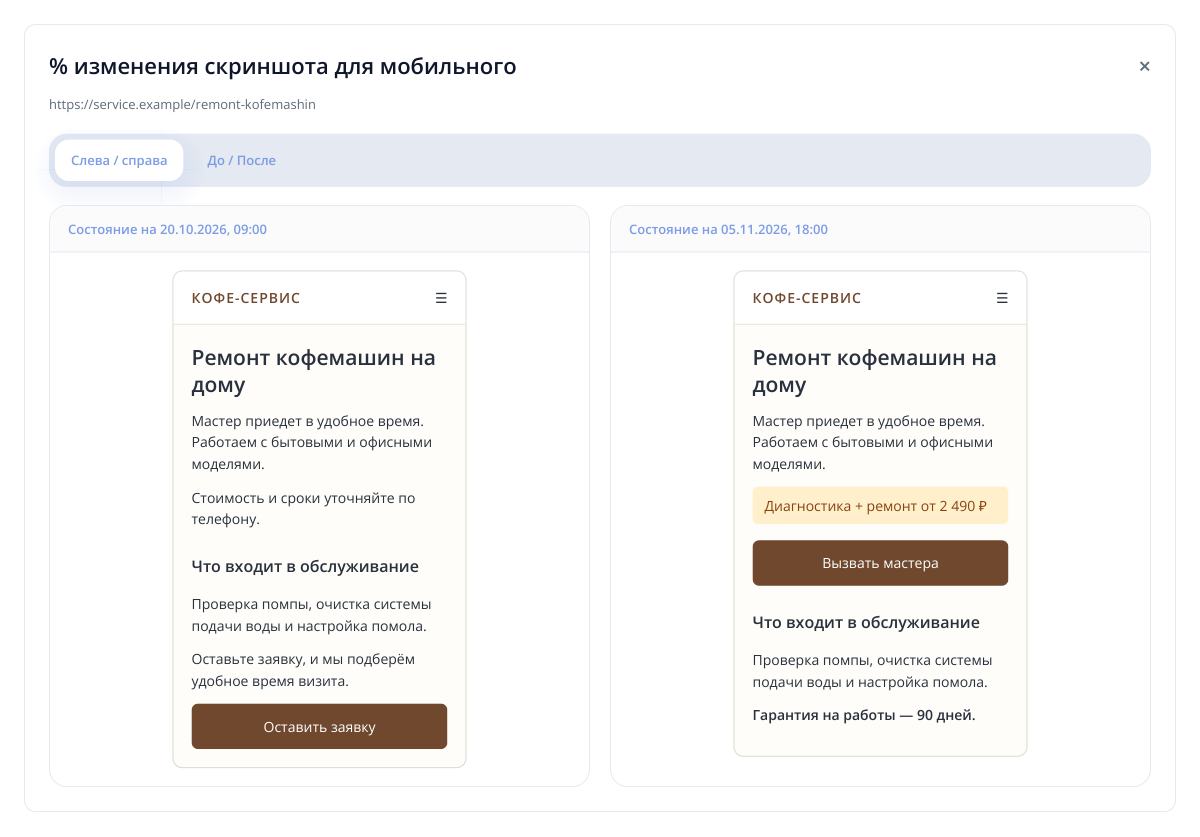
7. Пример приёмки мобильной страницы: подрядчик вынес цену и кнопку обращения выше, добавил гарантию. Снимки показывают опубликованные изменения на двух датах.
Для приёмки заказа приложите к задаче текстовое сравнение и снимок: первое показывает содержание, второй — как его увидит посетитель. Проверку отправки заявки в CRM выполните на сайте: снимок помогает принять внешний вид формы.
Используйте историю для приёмки, релизов и конкурентов
| Ситуация | Что отслеживать | Что сделать по результату |
|---|---|---|
| Приёмка SEO-подрядчика | URL из задания, текст, метатеги, снимки. | Сопоставить список изменённых страниц с договорённостью и повторить аудит ошибок. |
| Работа редакции | Новые и изменённые слова на опубликованных страницах. | Проверить, на всех ли страницах появились новые условия и сохранились ли важные сведения. |
| Обновление CMS | Типовые страницы до и после релиза. | При массовом изменении открыть HTML и снимки, найти исчезнувший блок и передать разработчику. |
| Наблюдение за конкурентом | Страницы услуг, тарифы, акции, карточки товаров. | Выяснить, что поменялось в предложении, и обновить аргументы для продаж или свой контент-план. |
| Передача проекта другой команде | Начальная и последняя сохранённые версии ключевых URL. | Показать историю опубликованных изменений и исходное состояние для нового этапа. |
Для оценки результата продвижения добавьте сравнение SEO-аудитов до и после работ, позиции и ИИ-видимость по согласованным направлениям. Мониторинг отвечает на вопрос, что изменилось на сайте; эти отчёты помогают оценить, какие проблемы устранены и как меняется присутствие в поиске и ответах ИИ.
Читать дальше подобные статьи