

Как проверить посадочные перед рекламой и сохранить контроль после запуска
Перед запуском рекламы важно проверить весь путь: объявление ведёт на нужную страницу, предложение актуально, форма работает и заявка доходит до команды. Labrika находит технические ошибки, сохраняет вид посадочных и следит за их изменениями во время кампании.
Начните с конечных URL объявлений
Выгрузите или скопируйте адреса посадочных из рекламной кампании: объявления на услугу, категории, карточки товаров, акции и дополнительные ссылки. Например, рекламу аренды нельзя принимать по работающей главной странице — нужен именно URL с условиями аренды.
Добавьте сайт в Labrika и выполните полный аудит. Если проверяете только выбранные разделы, в «Настройки сканирования сайта» заполните «Папки для сканирования»: /office-coffee/ и /service/, по одной в строке. Чтобы анализ включал вложенные страницы, оставьте «Исключить все остальные страницы» выключенным. Включённый флажок означает проверку только точных перечисленных адресов.
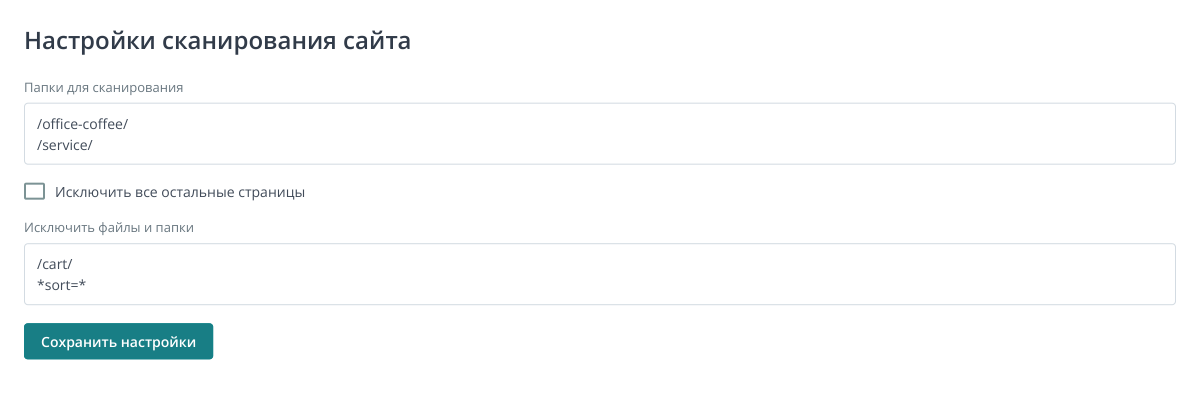
1. Для обхода папок с вложенными страницами флажок «Исключить все остальные страницы» выключен. Включённый флажок оставляет только точные адреса из списка.
В «Исключить файлы и папки» можно убрать корзину и ненужные варианты сортировки. После анализа найдите каждый URL кампании в результатах; если он не попал в обход, добавьте его в область проверки. Для лендинга на React или Vue включите обработку JavaScript по инструкции для JS-сайтов.
Передайте разработчику ошибки, которые мешают переходу и заявке
В «Технический аудит» откройте «Ошибки 4xx», «Ошибки 5xx», «Множественные редиректы» и «Страницы содержащие битые ссылки». Отберите адреса кампании и страницы, на которые ведут кнопки и ссылки посадочной.
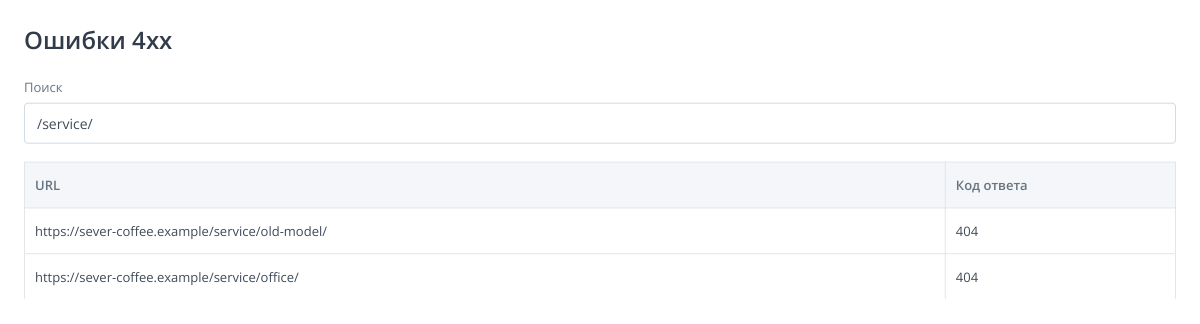
2. Пример отчёта: сопоставьте найденные адреса с конечными URL объявлений. Два адреса из кампании требуют исправления до запуска.
| Находка | Чем мешает рекламе | Что поручить |
|---|---|---|
| Посадочная возвращает 404 или 500 | Оплаченный переход не приводит к рабочему предложению. | Восстановить URL либо заменить конечный адрес в объявлении, затем повторить проверку. |
| После редиректа открывается главная вместо товара | Посетитель теряет выбранную модель или условия акции. | Направить объявление на соответствующую страницу; проверить конечный URL. |
| Битая ссылка на оплату, доставку или условия | Человек не может закончить выбор или узнать условия заказа. | Открыть список страниц со ссылкой и исправить её в блоке или шаблоне. |
| Контент зависит от JavaScript | Без выполнения скриптов проверка не увидит часть страницы. | Повторить анализ с JS и проверить появление текста, формы и ссылок. |
В задаче укажите конкретный URL, найденную проблему и ожидаемый результат. «Восстановить /service/office/, затем проверить форму» полезнее поручения «исправить сайт». Для группы одинаковых ошибок передайте разработчику весь список — причина часто находится в одном шаблоне.
Сверьте посадочную с обещанием объявления
После технической проверки откройте страницы как посетитель. Для товарного объявления сверьте модель, комплектацию, цену и наличие. Для услуги — город, состав работ, стоимость или способ расчёта. Для акции — срок и условия. Это помогает обнаружить рабочие страницы с уже неактуальным предложением.
Например, баннер обещает обслуживание в аренде, а на посадочной осталась старая версия без этого условия. Посетитель может уйти, хотя страница отвечает 200. Включите нужный фрагмент предложения в мониторинг, чтобы последующий релиз не удалил его незаметно.
Создайте мониторинг формы, предложения и наличия
Создайте отдельный проект мониторинга и выберите «Мониторинг рекламы». В существующем проекте режим меняется через «Изменить тип проекта» → «Мониторинг рекламы» → «Сохранить тип». В «Отслеживаемые страницы» добавьте конечные URL объявлений.
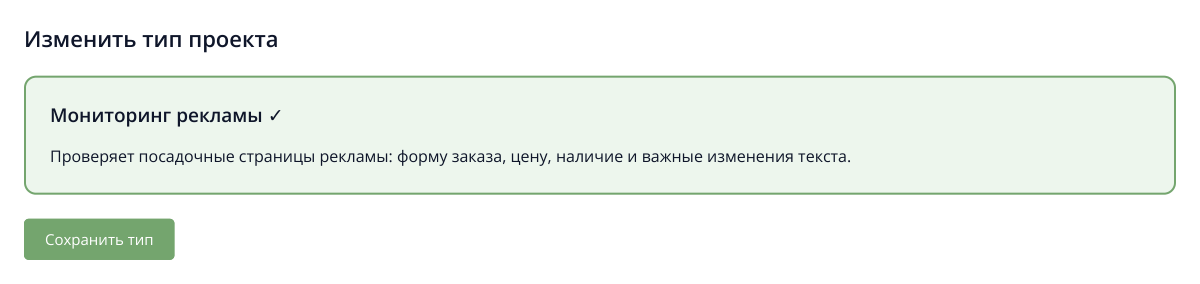
3. Тип проекта определяет специализированный отчёт в меню. Для проверки рекламных посадочных выберите «Мониторинг рекламы».
В «Правила анализа и оповещений» задайте ожидаемый код 200. В «Дополнительные настройки» → «Текст или фрагменты HTML, которые не должны исчезнуть» добавьте устойчивый фрагмент формы: например id="lead-form". Возьмите значение из своей страницы; используйте отдельное правило, если формы устроены по-разному.
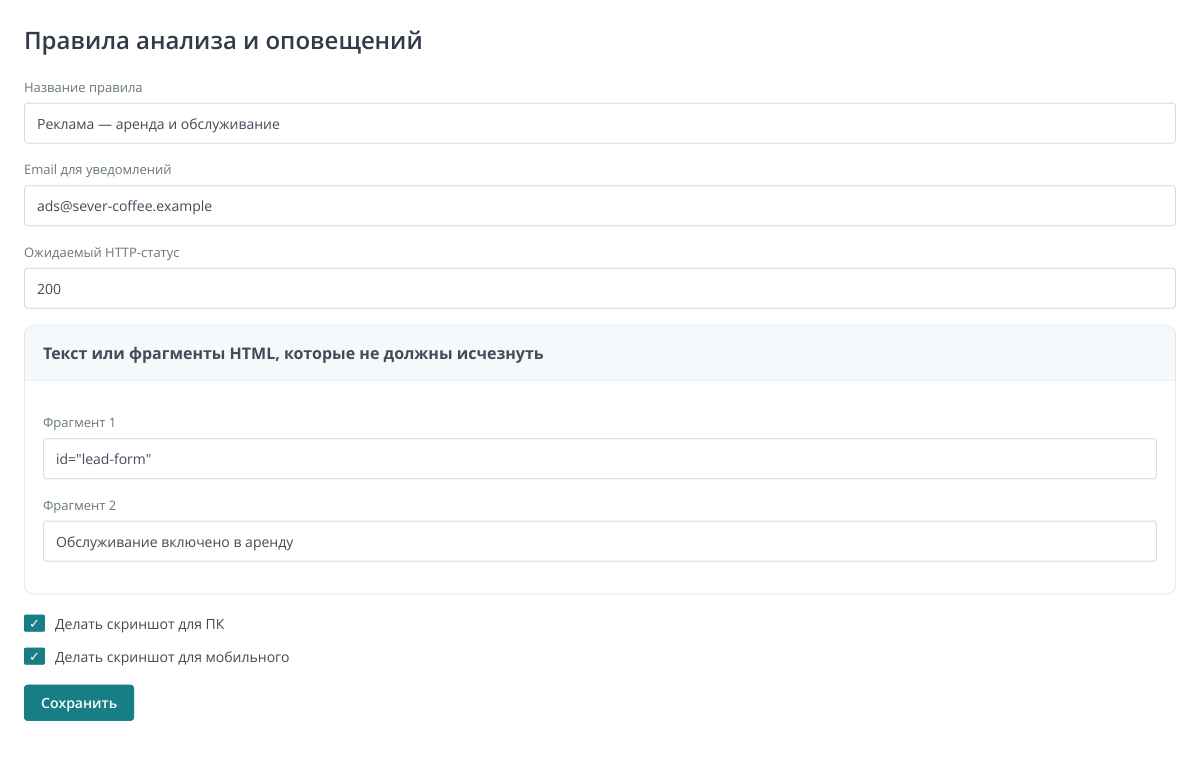
4. Фрагмент правила: проверяются доступность, форма и важное условие предложения; сохраняются снимки. id формы и текст берутся с вашей страницы.
Для магазина добавьте цену и наличие по инструкции мониторинга цен. Для акции — фразу, которая должна оставаться на странице. В «Отслеживаемые страницы» отметьте адреса, нажмите «Задать правила» и назначьте созданное правило. Первый запуск покажет, правильно ли оно находит нужные элементы.
Проверьте мобильный вид и сохраните исходное состояние
В правиле включите «Делать скриншот для ПК» и «Делать скриншот для мобильного». Для динамической страницы включите JS и настройте паузу перед снимком. На первом анализе проверьте, что цена, предложение и кнопка обращения видны, а всплывающий блок их не перекрывает.
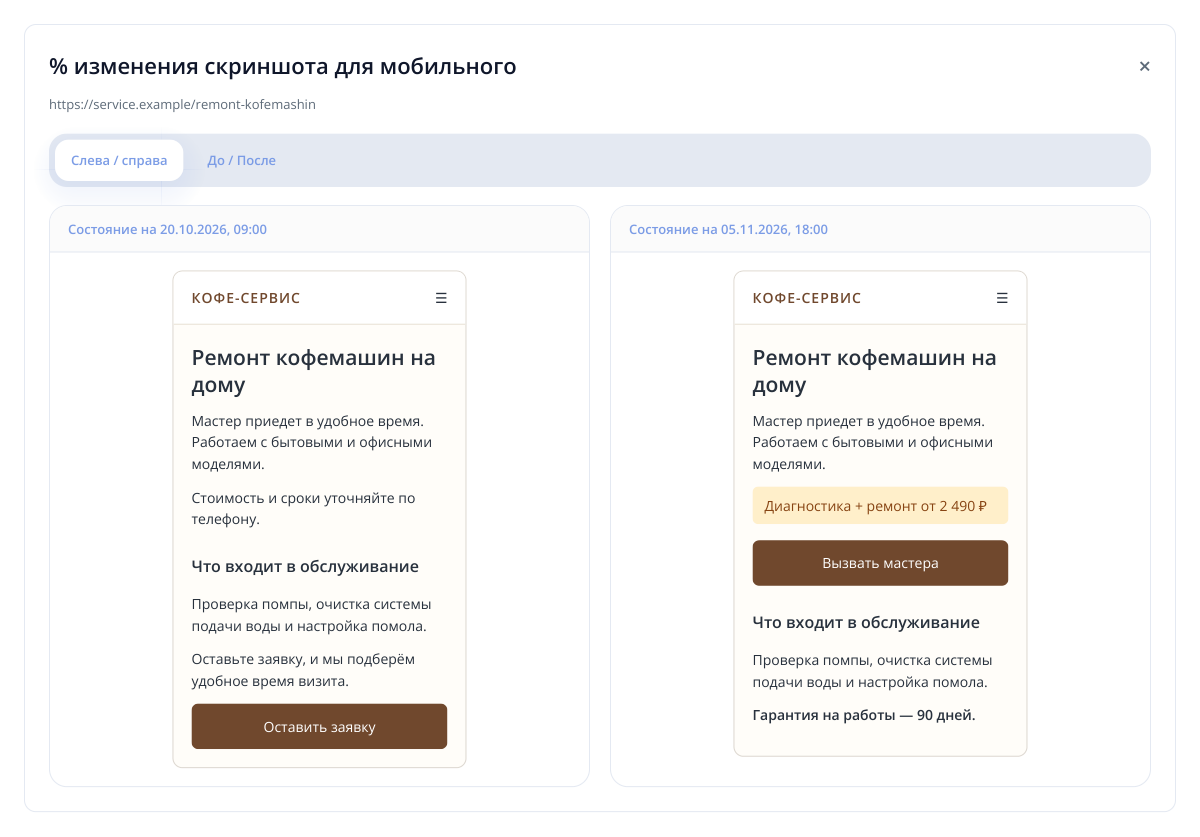
5. Пример приёмки мобильной страницы: подрядчик вынес цену и кнопку обращения выше, добавил гарантию. Снимки показывают опубликованные изменения на двух датах.
Снимок особенно полезен перед распродажей, после смены шаблона и при запуске мобильной кампании. После релиза сравните его с новой версией в режимах «Слева / справа» или «До / После». Если кнопку закрыла плашка, приложите сравнение к задаче разработчика.
Оставьте контроль на весь период кампании
В правиле укажите «Email для уведомлений», в расписании выберите часы проверок. Для магазина удобно проверять посадочные после обновления цен и остатков, для услуги — после регулярных публикаций или релизов. Выполните исходный анализ до включения трафика, затем дождитесь первого запуска по расписанию.
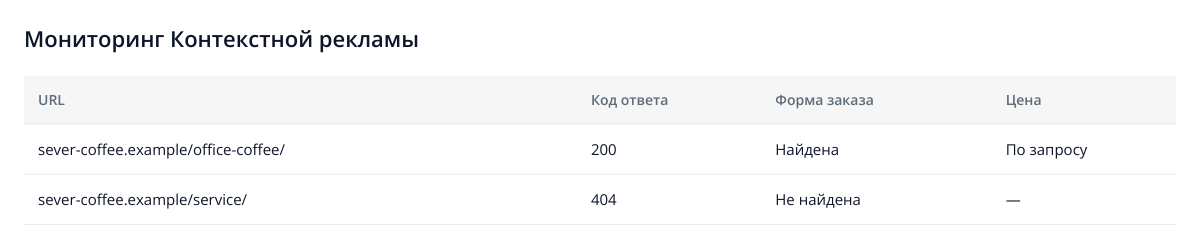
6. Условный пример: вторую посадочную нужно восстановить до направления на неё платного трафика.
В «Мониторинг рекламы» найдите проблемные строки. Если посадочная перестала открываться, ответственный за рекламу сможет проверить кампанию, а разработчик получит URL и сохранённый результат. Если исчезло предложение или наличие, маркетолог решит, заменить ли посадочную, обновить объявление или временно остановить трафик на этот товар.
Договоритесь, кто читает уведомления и кто может менять кампанию. Письмо с ошибкой полезно тогда, когда у команды есть ответственный за реакцию; для нескольких клиентов назначьте отдельный адрес или понятное имя правила.
Проверьте получение заявки и передайте результат подготовки
Перед стартом отправьте тестовую заявку с телефона и компьютера. Проверьте обязательные поля, сообщение об успехе, поступление обращения в CRM или на почту и регистрацию нужной цели в вашей аналитике. Labrika сохраняет наличие формы и внешний вид; тестовая отправка подтверждает весь путь обращения.
В карточке запуска приложите конечные URL, исправленные проблемы, дату последней проверки и результат тестовой заявки. Агентство сможет показать клиенту, что именно подготовлено; внутренний маркетолог — вернуться к исходному состоянию после обновления сайта.
После старта сочетайте мониторинг с данными кампании. Если число обращений снизилось, сначала посмотрите, были ли изменения страницы в тот же период. История текста, метатегов и скриншотов поможет проверить версию о релизе; расходы и конверсии покажут масштаб последствий.
Читать дальше подобные статьи