

Как превратить аудит в задачи со сроками и исполнителями
Labrika создаёт по результатам аудита план работ, уже упорядоченный по приоритетам. Задачи связаны с отчётами, поэтому руководителю не нужно вручную переносить ошибки и адреса страниц в отдельный список. В том же проекте можно подключить команду, назначить сроки и вести выполнение в Канбане или на диаграмме Ганта.
Создайте доску на основе анализа
Откройте сайт с завершённым аудитом. Для генерации используется последний анализ; если он старше 30 дней, сначала обновите проверку. В «Управление проектами» нажмите «Создать доску», выберите «Генерировать на основе анализа», задайте название и нажмите «Создать».
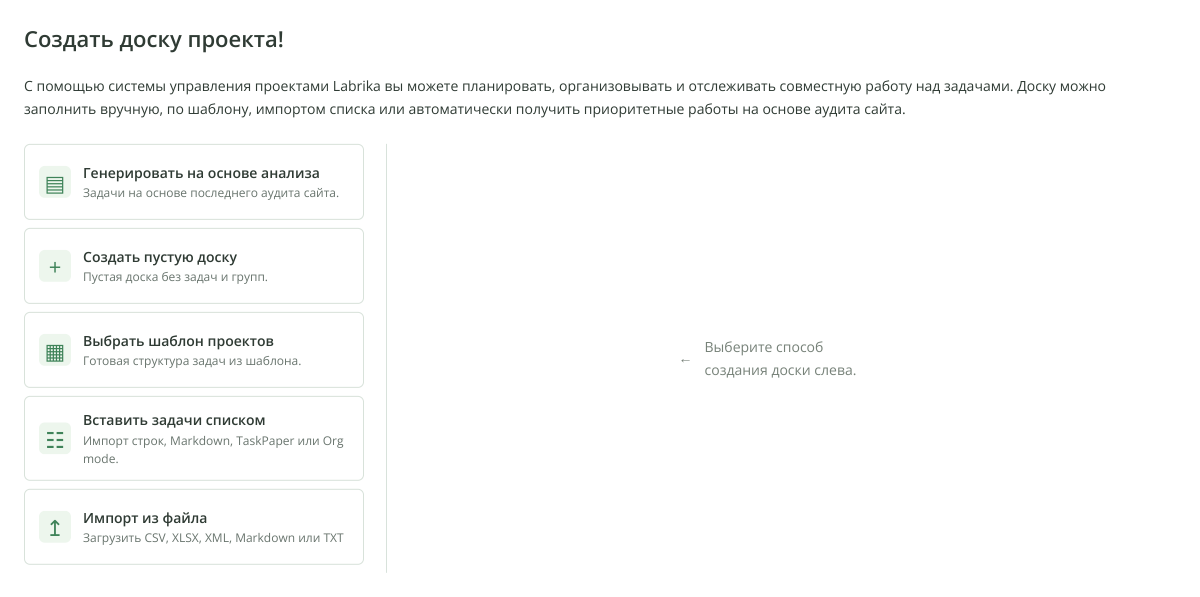
1. Фрагмент экрана создания доски: способы расположены слева, справа открывается выбранный сценарий. Нажмите «Генерировать на основе анализа», затем задайте название доски в открывшемся окне.
В разделе «Задачи» появится готовый план. Порядок уже определён Labrika с учётом найденных проблем. Например, восстановление недоступных страниц и устранение препятствий индексации получат приоритет перед менее срочными улучшениями.
Этот сценарий полезен владельцу бизнеса после первого аудита: из списка замечаний сразу получается рабочая очередь. Агентству он помогает начать обслуживание нового клиента, а внутренней SEO-команде — передать разработчикам конкретные поручения.
Откройте задачу и связанные данные
Нажмите название задачи, чтобы посмотреть описание. Из столбца «Отчёт» можно перейти к результатам проверки, из «Помощь» — к инструкции по проблеме. Поля «Важность» и «Сложность» помогают подобрать исполнителя и оценить работу.
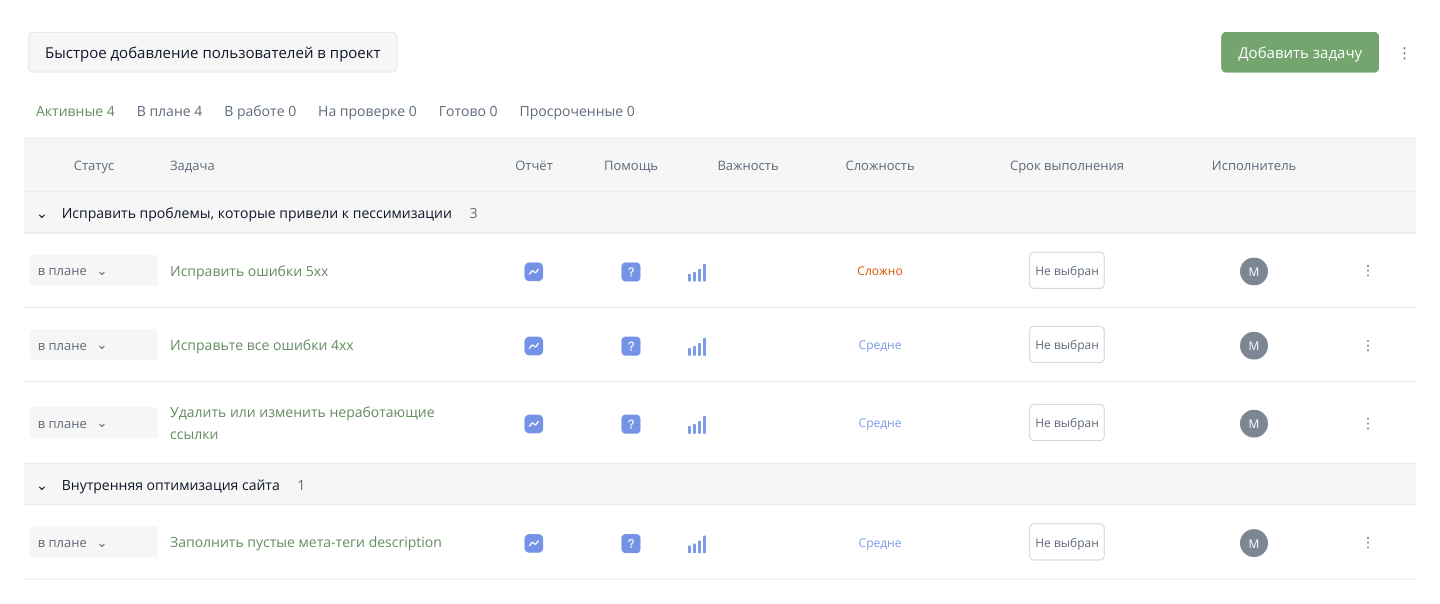
2. Фрагмент готового плана с условными задачами магазина. Порядок определён при генерации; из строки можно открыть отчёт, помощь и саму задачу. Сроки команда назначает после создания плана.
Например, задача по ошибкам 5xx связана со списком проблемных URL. Разработчик видит, какие страницы недоступны, а руководитель может уточнить в задаче, что среди них есть категории действующей рекламной кампании. Не требуется вручную переписывать весь отчёт.
Для контентной команды другой сценарий: задача по пустым Description ведёт к соответствующей выборке страниц. Редактор получает конкретный объём работы по каталогу и может обсуждать результат в той же карточке.
Добавьте участников и назначьте ответственных
Владелец открывает у доски «Участники» → «Пригласить нового пользователя в проект». В «Контакт» выбирает сотрудника; для нового контакта вводит email в «Введите email для нового контакта» и нажимает «Создать». Затем выбирает «Роль в проекте» и сохраняет участника. В карточке задачи поле «Исполнитель» позволяет назначить добавленного человека; звёздочка «Пометить как ответственного за задачу» выделяет ответственного, если исполнителей несколько.
Какую роль выбрать
| Роль | Какие задачи видит | Что может делать | Кому подходит |
|---|---|---|---|
| Владелец | Все задачи | Создаёт доску, приглашает людей, управляет ролями, задачами и сроками. Принимает работу; может переименовать и удалить доску. | Создатель доски; эта роль назначается автоматически. |
| Администратор | Все задачи | Распределяет работу, меняет сроки, принимает результат, управляет уже добавленными участниками. Новых людей приглашает владелец. | Руководитель проекта, которому нужен общий Канбан. |
| Специалист | Назначенные ему и созданные им задачи | Создаёт задачи себе и другим участникам. В своих задачах редактирует описание, сроки и исполнителей. Передаёт результат на проверку. | SEO-специалист, который сам ставит задачи разработчику или редактору. |
| Исполнитель | Только назначенные ему задачи | Пишет комментарии, прикладывает файлы, отмечает пункты задачи, меняет рабочий статус. Не создаёт задачи и не меняет их сроки или исполнителей. | Разработчик или редактор, работающий по готовым поручениям. |
| Наблюдатель | Только назначенные ему задачи | Читает содержание, сроки и вложения. Не пишет в чат, не редактирует задачу и не меняет её статус. | Клиент, которому нужен просмотр выбранных работ. |
Канбан доступен владельцу и администратору. Специалист и исполнитель работают со своими задачами через список и карточки; завершённую работу передают в «Проверка». В «Готово» её переводит владелец или администратор после приёмки.
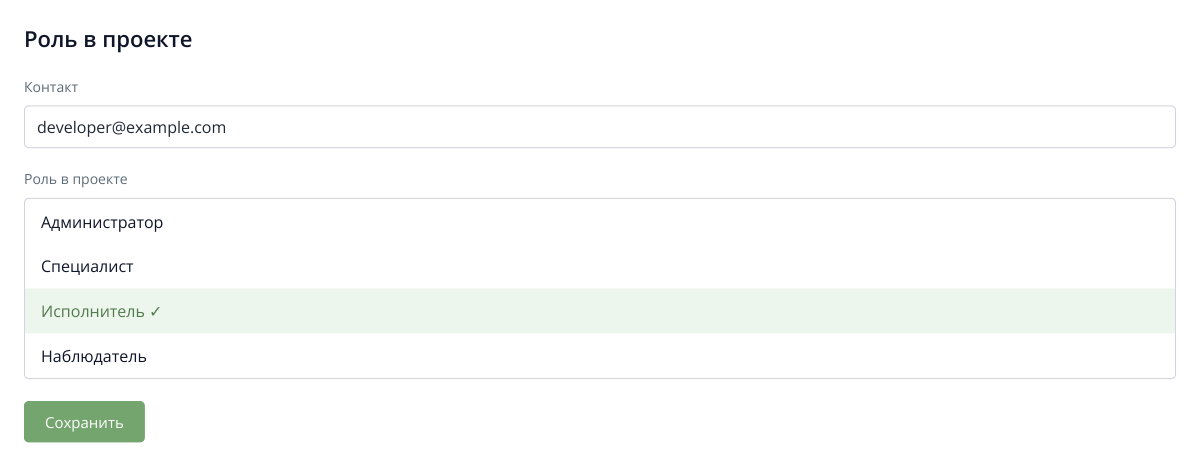
3. Выбор роли для приглашённого разработчика. Владелец уже задан при создании доски; в списке выбирается роль нового участника.
Как сотрудник примет приглашение и начнёт работу
- После сохранения нового участника Labrika отправит письмо на указанный email. В письме «Приглашение к совместной работе» сотрудник нажимает «Принять приглашение».
- Если вход ещё не выполнен, он нажимает «Перейти к авторизации» и входит в свой аккаунт Labrika или регистрируется. Использовать нужно тот аккаунт, из которого он будет работать с проектом.
- Если после входа открыт экран «Получение доступа к проекту», сотрудник нажимает «Принять приглашение». Приглашение закрепляется за его аккаунтом.
- В личном кабинете он открывает приглашённый проект, затем «Задачи», нужную доску и её список «Задачи». Владелец или администратор назначает его исполнителем в поручениях: после этого они появляются в его рабочем списке.
Для первого поручения достаточно открыть название задачи, прочитать описание и связанный отчёт, перевести статус в «В работе». После исправления сотрудник оставляет комментарий с результатом и выбирает «Проверка». Руководитель видит изменение статуса на общей доске.
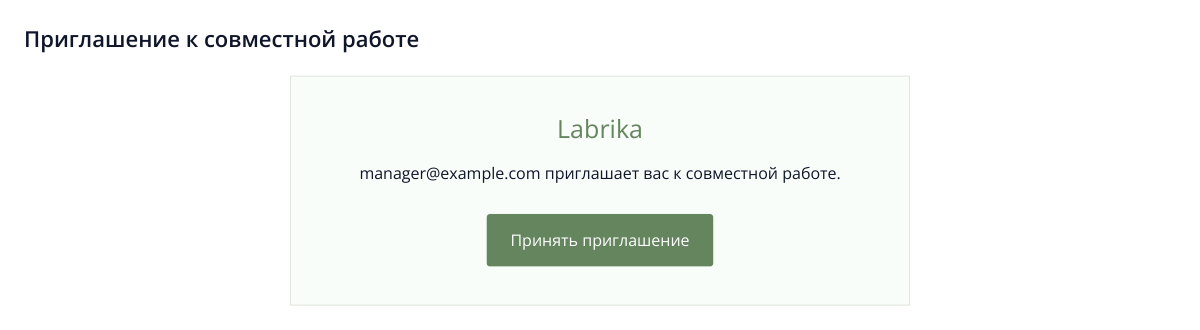
4. Письмо приходит на email, указанный при добавлении контакта. Кнопка ведёт к принятию приглашения; изображение показывает пример письма.
Если письмо не найдено, проверьте адрес и папку «Спам». Владелец открывает «Участники» и нажимает статус «Приглашение не принято» у контакта: в окне «Отправка приглашения» можно нажать «Копировать ссылку» и передать её сотруднику. Повторная отправка письма доступна раз в сутки. Если контакт уже подтверждён, повторная регистрация не нужна: сотрудник использует свой существующий аккаунт.
Задайте даты начала и окончания. Например, разработчик исправляет ошибки 5xx 9–10 ноября, а SEO-специалист проверяет результат после публикации. Для нескольких однотипных задач можно использовать групповое назначение исполнителя.
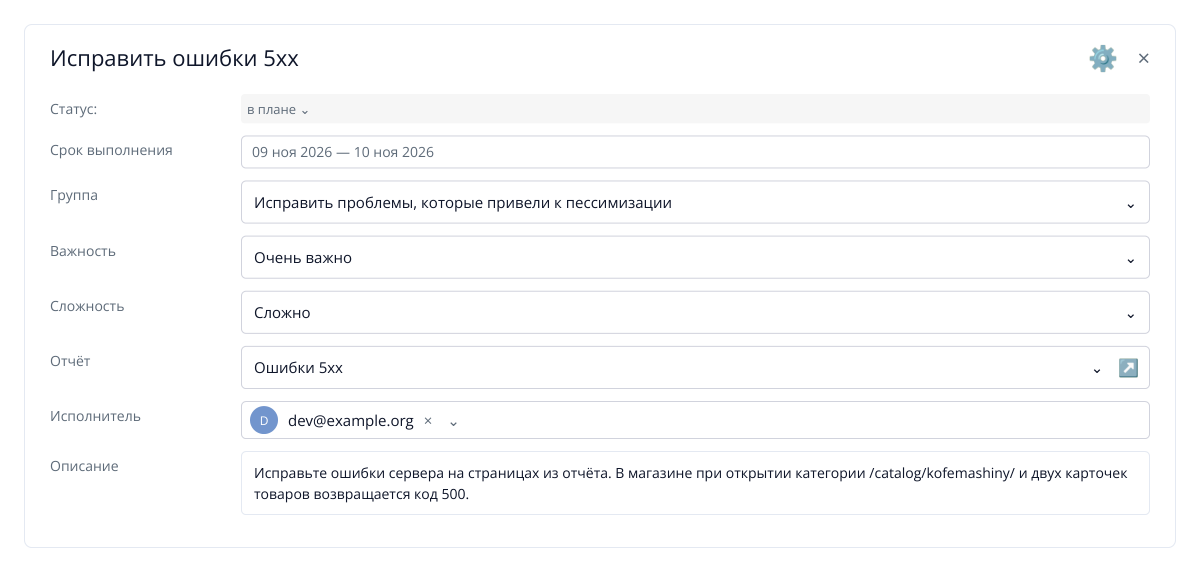
5. Фрагмент задачи «Исправить ошибки 5xx»: назначен разработчик, указан срок 9–10 ноября. Описание и ссылка на отчёт остаются рядом с поручением.
Для группового назначения нажмите над списком задач «Быстрое добавление пользователей в проект». В окне «Быстрое распределение задач» отметьте нужные поручения и исполнителя, затем «Сохранить». Например, одним действием назначьте разработчику ошибки 5xx и ссылки, следующим — редактору описания страниц. Перед большой партией посмотрите «Что в работе у участников команды», чтобы учесть уже назначенные сроки.
Ведите ежедневную работу в Канбане
Владелец или администратор открывает «Канбан» и перемещает карточки по этапам «В плане» → «В работе» → «Проверка» → «Готово». Исполнители и специалисты меняют рабочий статус в списке или карточке своих задач. Комментарии, ссылки на исправления и файлы остаются в самой задаче, поэтому руководитель принимает результат вместе с пояснениями.
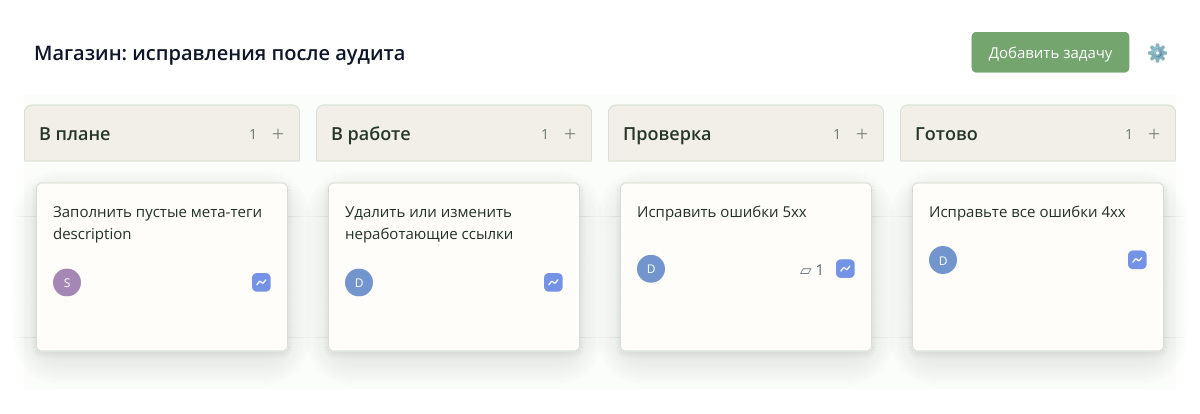
6. Тот же план в Канбане: description ещё в плане, разработчик исправляет ссылки, ошибки 5xx переданы на проверку, задача по 4xx завершена.
Исполнитель передаёт готовую работу в «проверка» и оставляет ссылку на результат. Владелец или администратор доски проверяет его и переводит карточку в «готово» либо возвращает в работу с конкретными замечаниями. Например, после исправления ссылок SEO-специалист сверяет URL из свежего аудита, а руководитель принимает задачу.
Клиент агентства может видеть ход работ в пределах выданного доступа: что выполняется, что ожидает проверки и что завершено. Это особенно полезно при нескольких параллельных направлениях — технические исправления, тексты и внешние размещения.
Планируйте сроки на диаграмме Ганта
Откройте «Диаграмма Ганта». Задачи с датами будут видны на календаре. Чтобы перенести работу, перетащите её полосу; чтобы изменить длительность — потяните за край. Двойной щелчок откроет карточку. Например, подготовку текста можно вести параллельно исправлению шаблона, а публикацию назначить после обеих работ.
Так удобно планировать запуск раздела магазина, перенос сайта или выпуск серии посадочных к рекламной кампании. Согласованный план остаётся в одном проекте: список показывает детали, Канбан — текущее состояние, диаграмма — сроки.
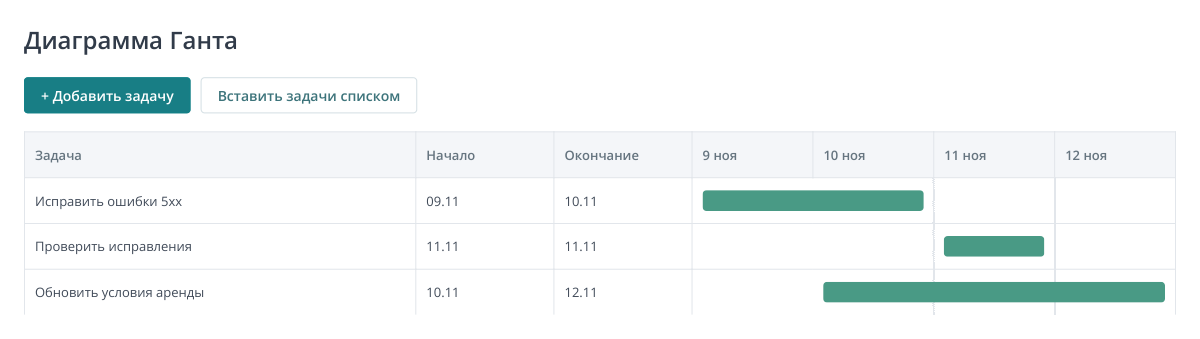
7. Фрагмент диаграммы: названия и сроки слева, полосы по календарю справа. Проверка запланирована после исправления, обновление условий идёт параллельно. Для чтения календаря на телефоне доступна прокрутка.
Передавайте отчёты и обсуждайте работу рядом с задачей
У задачи, созданной из аудита, уже есть связанный отчёт. Откройте карточку и блок «Отчёт»: исполнитель перейдёт к списку URL и данным, по которым поставлено поручение. Это удобно для задачи «Исправить битые ссылки» — разработчик сразу видит адреса, с которыми нужно работать.
Добавьте сотрудника в участники доски и назначьте ему задачу. Доступ к связанным отчётам выдаётся системой управления проектами по его участию и правам. Если клиенту нужен самостоятельный просмотр отчётов всего сайта, используйте отдельное приглашение в проект сайта с нужными флажками доступа.
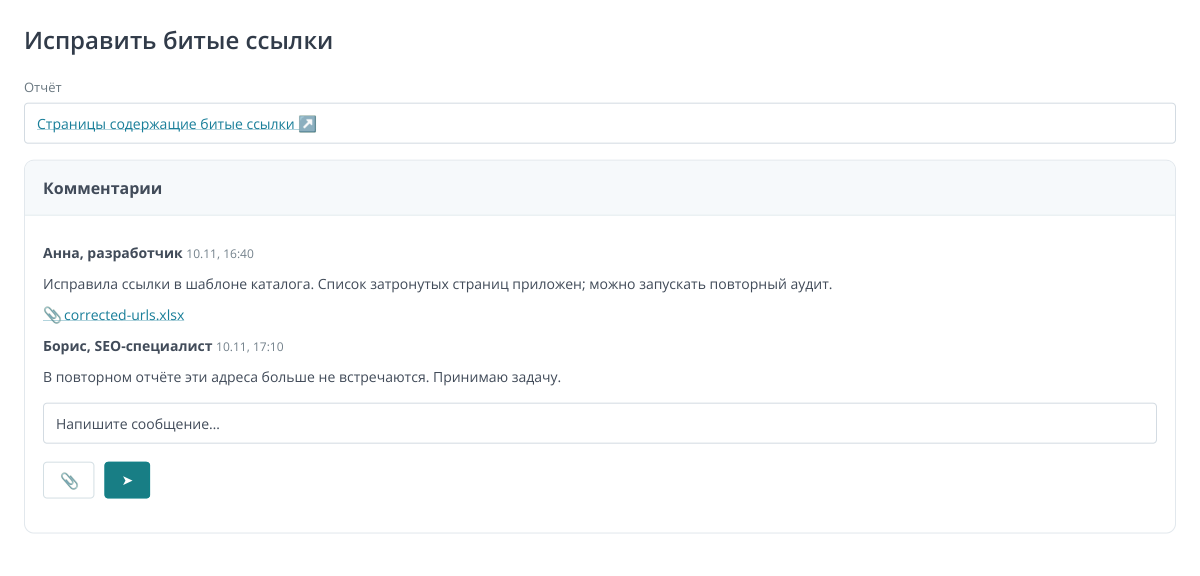
8. Фрагмент карточки: связанный отчёт и обсуждение с файлом остаются рядом с поручением. Сообщения и имена условные.
Для обсуждения конкретного исправления используйте «Комментарии» в карточке; файл можно прикрепить значком скрепки. Для общей переписки доски доступен приватный чат. Вместо пересылки скриншотов между разными переписками приложите файл, URL или ссылку на сравнение к обсуждаемой задаче — при приёмке сохранится весь контекст.
Подтвердите выполнение повторной проверкой
После исправления технической проблемы обновите аудит и проверьте затронутые URL. Для изменений текста, метатегов и оформления пригодится мониторинг со скриншотами. Приложите ссылку на результат в задачу и завершите её после проверки.
На следующем этапе команда продолжает работу с готовым планом и историей обсуждений. Подробный пример подключения участников, группового назначения и календарного планирования есть в инструкции по плану исправлений.
Читать дальше подобные статьи