

Какие услуги продавать на Kwork с помощью Labrika: от предложения до готового заказа
На Kwork покупатель заказывает конкретную работу: проверить сайт, сгруппировать запросы, подготовить статьи или получить описания товаров и цены с сайта. Labrika собирает данные, находит ошибки и формирует отчёты, которые можно передать клиенту под своим именем. Ниже — шесть вариантов услуг и подробный маршрут первого заказа: аудит магазина с документом, таблицами ошибок и планом исправлений.
Выберите услугу с понятным объёмом и результатом
Кворк — карточка вашей услуги в каталоге Kwork. В ней покупатель видит, что получит за указанную цену и в какой срок. Выберите предложение из таблицы: числа здесь служат примерами объёма одного заказа, а не ограничениями Labrika.
| Название для карточки услуги | Кому и зачем | Что входит в один заказ |
|---|---|---|
| Проведу SEO-аудит сайта и подготовлю план исправлений | Владельцу магазина перед продвижением или после переделки сайта. | Один домен до 1000 страниц, одна проверка; DOCX, XLSX и пояснение к первым задачам. |
| Сгруппирую ключевые запросы и оптимизирую страницы | SEO-специалисту или владельцу нового сайта: спланировать категории, услуги и статьи. | До 500 фраз и 3 готовых текста, один поисковик и регион; XLSX с кластерами, оптимизированные тексты HTML и метатеги. |
| Оптимизирую три готовые страницы под поисковые запросы | Редактору или магазину: добавить нужную лексику в уже согласованный текст. | Три текста и группы запросов; HTML для каждой страницы, Title, Description и H1. |
| Подготовлю подробную статью для блога компании | Компании, которой нужно руководство по выбору или объяснение своей услуги. | Одна согласованная тема и диапазон объёма; статья в HTML и TXT. |
| Проведу GEO-аудит бренда и подготовлю план работ | Компании, которая хочет понять своё присутствие в рекомендациях ИИ. | Один бренд; брендированный PDF с вашим логотипом и план первых работ. |
| Получу описания товаров и цены с сайта | Магазину для сверки ассортимента и контент-менеджеру для подготовки каталога. | Например, 20 карточек одного сайта; XLSX с URL, названием, артикулом, ценой, наличием и описанием. |
Для первого заказа удобно взять небольшой открытый сайт и аудит: Labrika сама собирает проблемы по разделам, показывает затронутые адреса и готовит печатный документ. На своём или согласованном тестовом сайте пройдите маршрут ниже — получите пример выдачи, который можно показать будущему покупателю.
Оформите первый кворк: аудит магазина до 1000 страниц
Зарегистрируйтесь на Kwork как продавец. В разделе «Кворки» откройте создание услуги или перейдите к форме создания кворка после входа. Для аудита подберите рубрику в «SEO и трафик». Заполните название, описание, объём, срок, цену и сведения для начала работы. Такой порядок описан в инструкции Kwork по оформлению услуги.
Текст, который можно адаптировать для своего предложения
Название: Проведу SEO-аудит сайта в Labrika и дам план исправлений.
Описание: Проверю сайт перед продвижением или после обновления. Найду недоступные страницы, битые ссылки, ошибки перенаправлений, canonical и метатегов. Вы получите документ с результатами, полные таблицы затронутых URL и порядок исправлений. Покажу, с каких работ начать и где разработчику искать проблему.
Объём: один домен, до 1000 страниц, один полный анализ. При проверке поисковых запросов — до 10 фраз клиента, Google, Москва, компьютер.
Передам: DOCX с вашим проектом, приложения XLSX и короткое пояснение по приоритетным задачам. Отвечу на вопросы по переданным результатам.
Нужно для заказа: адрес сайта, основные товары или услуги, регион, до 10 важных страниц и до 10 запросов, если требуется проверка по ним. Напишите цель: начать продвижение, проверить новую версию сайта или найти причины технических проблем.
Срок: например, два рабочих дня после получения данных. Внедрение исправлений и повторная проверка — отдельные работы.
Перед публикацией замените регион, объём и срок своими условиями; одинаковые числа должны стоять в описании и полях карточки. Для обложки подойдёт понятная надпись «SEO-аудит + таблицы ошибок + план работ». В примере результата покажите фрагмент своего тестового отчёта с несколькими адресами и задачами.
Цену считайте от всего заказа: анализ в Labrika, время на настройку и разбор, ответы клиенту, комиссия площадки. Например, продажа за 2 000 ₽ при расходе сервиса 400 ₽ даёт 1 600 ₽ до комиссии и оплаты вашего времени. Это условный расчёт, не тариф Labrika и не готовая прибыль. Комиссия удерживается с выполненных заказов — это указано в информации Kwork для продавцов.
Получите заказ и запустите проверку сайта
Допустим, клиент прислал shop.example: магазин кофемашин, регион Москва, около 240 страниц. Главный интерес — каталог и карточки, на которые планируют вести покупателей. Подтвердите этот объём в переписке заказа. Для анализа открытого сайта достаточно его адреса; доступ к админке нужен уже для внедрения изменений.
- В Labrika нажмите «Добавить новый проект» и выберите «SEO-аудит». Откроется форма «SEO-анализ и оптимизация».
- В «Адрес сайта:» укажите домен клиента. В «Число страниц для анализа:» выберите достаточное число в пределах согласованного объёма — в нашем примере 1000.
- Если в заказ входят запросы, добавьте их в «Ключевые слова». В «Поисковые системы» выберите согласованные поисковик, регион и устройство. Для примера — Google, Москва, компьютер.
- Нажмите «Создать проект». Откроется запуск полного анализа: посмотрите расход лимитов и нажмите «Запустить». Дождитесь завершения проверки.
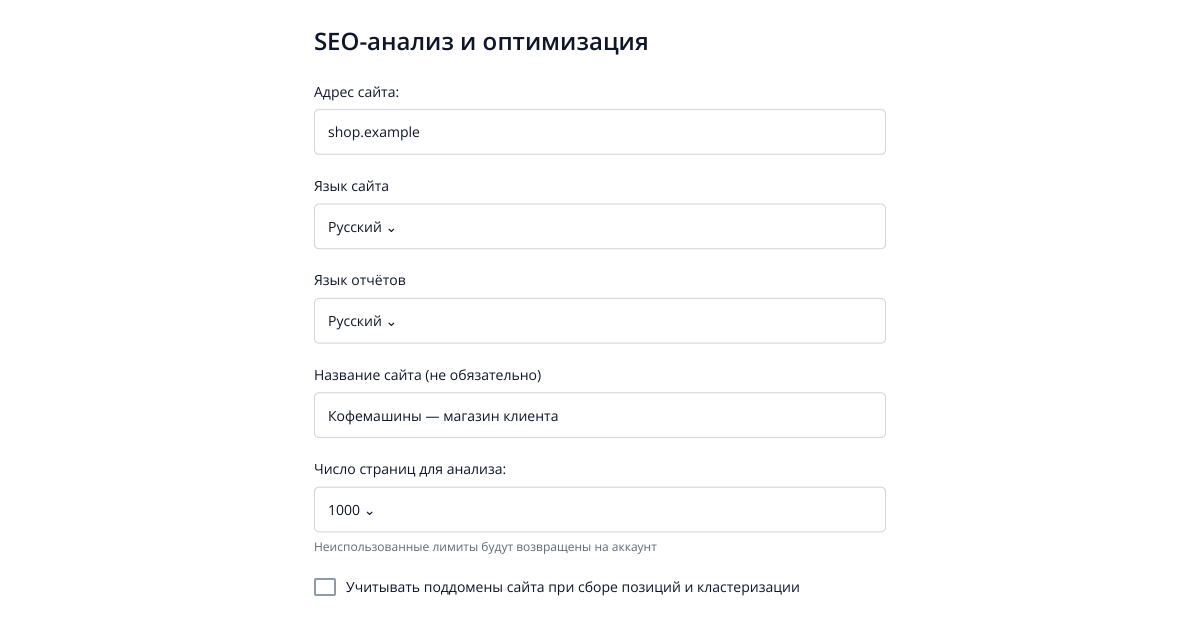
1. Верхняя часть формы после выбора «SEO-аудит». Ниже идут ключевые слова, поисковые системы и кнопка «Создать проект». Для примера выбран запас до 1000 страниц.
Если заказ касается только раздела, в настройках сайта раскройте «Настройки сканирования сайта»: «Папки для сканирования» задают нужные адреса, а флажок «Исключить все остальные страницы» ограничивает обход ими. Список «Исключить файлы и папки» убирает лишние адреса. Для всего магазина оставьте область всего сайта. Подробный пример двух списков и настройки JavaScript есть в инструкции по проверке JS-сайта.
После анализа сравните число проверенных страниц с согласованной областью. Если ожидали около 240 страниц, а в результатах только главная, сначала разберитесь с обходом: такой результат ещё не описывает заказанный магазин.
Найдите ошибки и покажите клиенту, где их исправлять
В меню выбранного сайта раскройте «SEO» → «Технический аудит» → «Ошибки 4xx». Код 404 означает, что по адресу не найдена страница. В нашем примере сломалась ссылка на кофемашину из категории: покупатель открывает товар и получает ошибку.
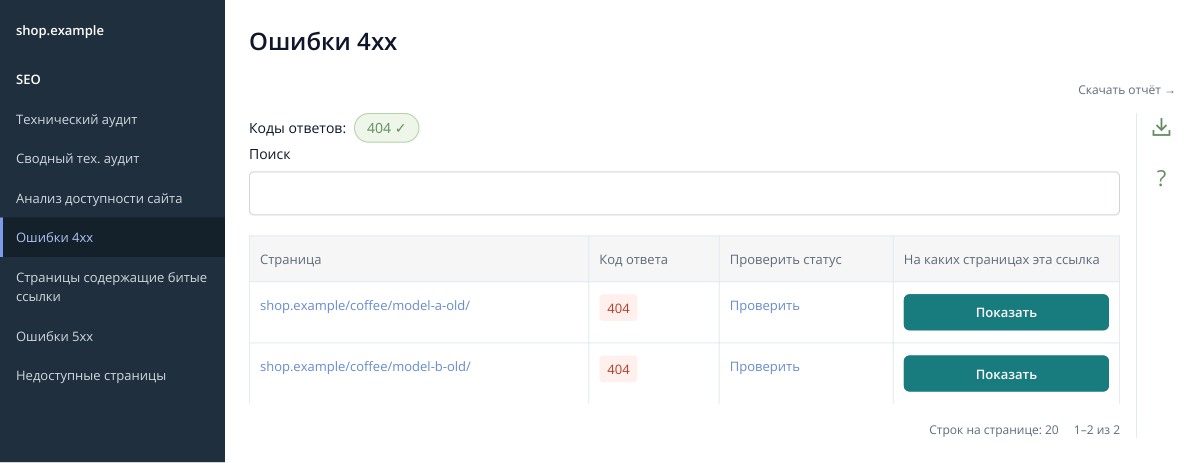
2. Фрагмент меню и отчёт «Ошибки 4xx». «Показать» открывает страницы-источники ссылки, стрелка в правой панели скачивает таблицу. Адреса и результаты во всех примерах статьи условные.
В строке /coffee/model-a-old/ нажмите «Показать» в колонке «На каких страницах эта ссылка». В открывшемся окне будут URL и TITLE страниц, где найдена ссылка. Теперь разработчику можно передать и неработающий адрес, и места, где его нужно заменить.
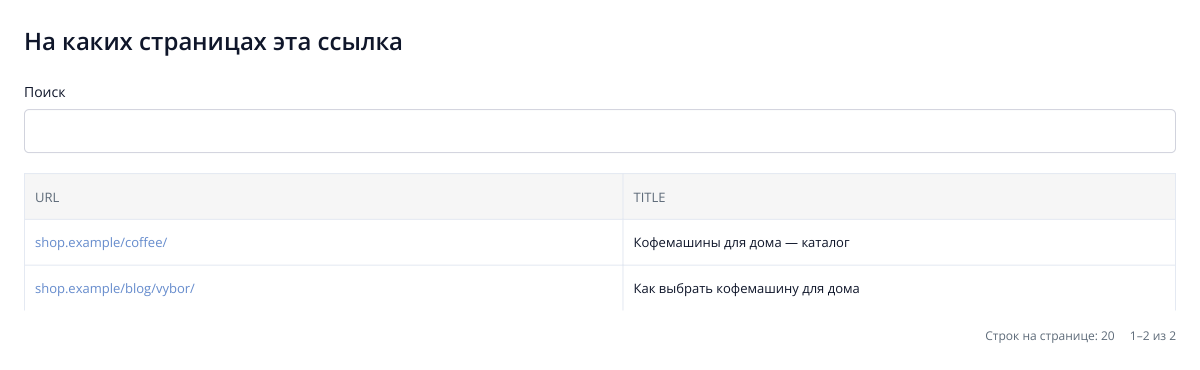
3. Окно для адреса /coffee/model-a-old/. Эти две страницы содержат ссылку на удалённую карточку: разработчик знает, где её заменить.
Пример пояснения клиенту: «Категория /coffee/ ведёт на удалённую карточку /coffee/model-a-old/. Заменить ссылку на актуальную /coffee/model-a/. Если карточка переехала, настроить перенаправление со старого адреса на новый». Актуальный адрес подтвердите по каталогу клиента.
Таким же образом разберите остальные основные отчёты. Названия в таблице соответствуют пунктам меню; начинайте с важных для клиента страниц.
| Где открыть | Что посмотреть | Что передать исполнителю |
|---|---|---|
| SEO → Технический аудит → Ошибки 5xx | Какие страницы отвечают ошибкой сервера. | URL, код ответа, дата проверки; задача восстановить доступность. |
| SEO → Технический аудит → Страницы содержащие битые ссылки | С каких работающих страниц посетитель уходит по нерабочей ссылке. Нажмите «Показать» в строке. | Страница-источник и адреса ссылок, которые нужно исправить. |
| SEO → Технический аудит → Страницы с rel=canonical | На какую основную версию указывает страница. Для рабочего каталога проверьте неожиданный переход на другой домен. | Исходный URL, текущий canonical, нужная основная версия. Пример разбора canonical. |
| SEO → Технический аудит → Множественные редиректы | Цепочки переходов до конечного адреса. | Начальный и конечный URL; задача сократить цепочку и обновить внутренние ссылки. |
| SEO → SEO-аудит → Сводный SEO-аудит | Остальные найденные проблемы и переходы к их подробным отчётам. | Конкретные задачи по важным страницам: например, исправить одинаковые заголовки категорий. |
Необязательно вручную переписывать все адреса: таблицы Labrika сохраняют их для разработчика. Ваше пояснение связывает найденную ошибку с задачей заказа: восстановить доступ к товару, убрать неверную основную версию или исправить переход из каталога.
Выгрузите полную таблицу или только нужный раздел
Оставаясь в «Ошибки 4xx», нажмите значок стрелки вниз в правой панели отчёта. При наведении появится подсказка «Скачать отчёт». Откроются «Настройки выгрузки отчёта».
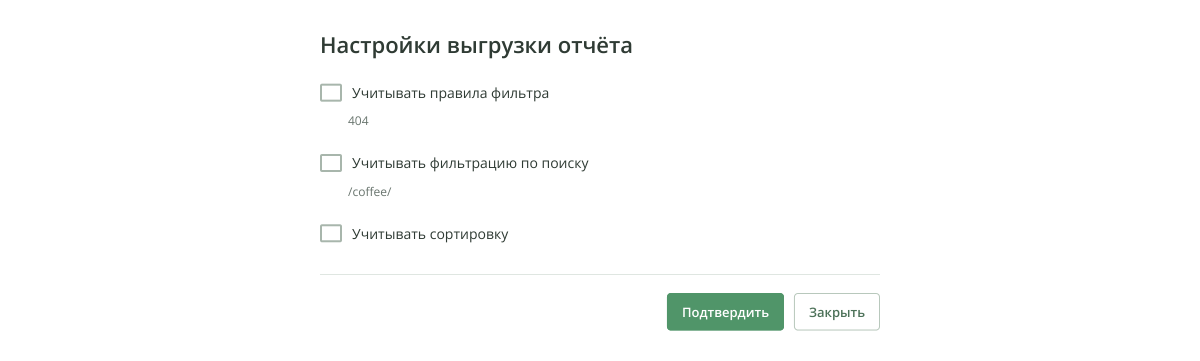
4. Окно выгрузки «Ошибки 4xx». В этом примере учёт фильтра и поисковой строки выключен, поэтому будет скачан полный список. Формат этого отчёта — XLSX.
Для полного списка снимите «Учитывать фильтрацию по поиску» и «Учитывать правила фильтра». Для отдельного раздела сначала найдите его в таблице — например, введите /coffee/ в поиск — и включите «Учитывать фильтрацию по поиску». Если выбирали код 404 или другие условия фильтра, включите соответствующий флажок. Нажмите «Подтвердить»: отчёт будет подготовлен и скачан в XLSX.
Откройте файл и сверьте первый URL с отчётом. Для передачи удобно переименовать его, например, в 02_Ошибки_4xx.xlsx. Так же выгрузите остальные нужные таблицы. Полный комплект приложений можно получить сразу вместе с документом — следующим шагом.
Соберите документ со своим именем и логотипом
В левом меню откройте «SEO» → «Печатные версии» → «Печатная версия аудита». На самой странице заголовок «White label:» — здесь оформляется документ под вашим брендом.
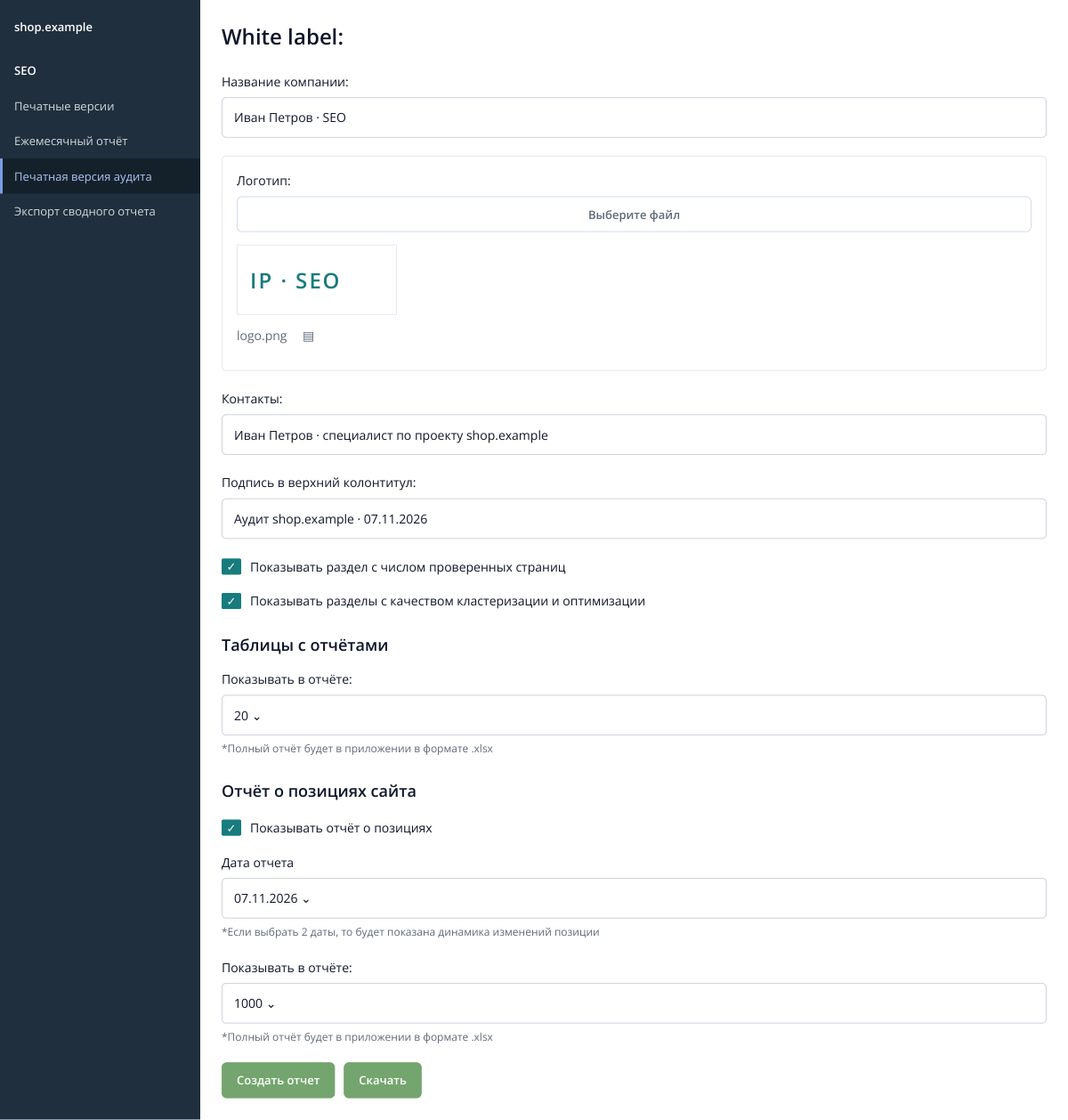
5. «Печатная версия аудита»: оформление и состав документа. 20 строк ограничивают таблицы DOCX; полные данные идут в XLSX. «Скачать» появляется после подготовки архива.
- Заполните «Название компании:» своим именем или названием студии. В «Логотип:» нажмите «Выберите файл», загрузите PNG или JPG/JPEG и проверьте предпросмотр.
- Добавьте контакты и «Подпись в верхний колонтитул:», например «Аудит shop.example · 07.11.2026».
- Оставьте «Показывать раздел с числом проверенных страниц». Разделы качества кластеризации и оптимизации включайте для заказа, где анализировали запросы и контент.
- В «Таблицы с отчётами» выберите, например, 20 строк. Это объём таблиц внутри DOCX; полные списки будут в приложениях XLSX.
- Отчёт о позициях включайте, если он входит в заказ. Для динамики выберите две имеющиеся даты; при первом анализе можно передать состояние на одну дату.
- Нажмите «Создать отчет». Дождитесь подготовки и скачивания архива; кнопка «Скачать» позволяет загрузить его повторно.
Распакуйте архив: в нём DOCX и таблицы XLSX. Если обещали PDF, откройте DOCX в Word или LibreOffice и сохраните в PDF. В Labrika здесь создаётся именно редактируемый документ с приложениями. Перед отправкой проверьте домен, дату, логотип и число проверенных страниц.
Добавьте план работ и сдайте заказ
Для работы с исправлениями в проекте откройте «Управление проектами» → «Создать доску» → «Генерировать на основе анализа». В окне названия укажите «Исправления shop.example» и нажмите «Создать».
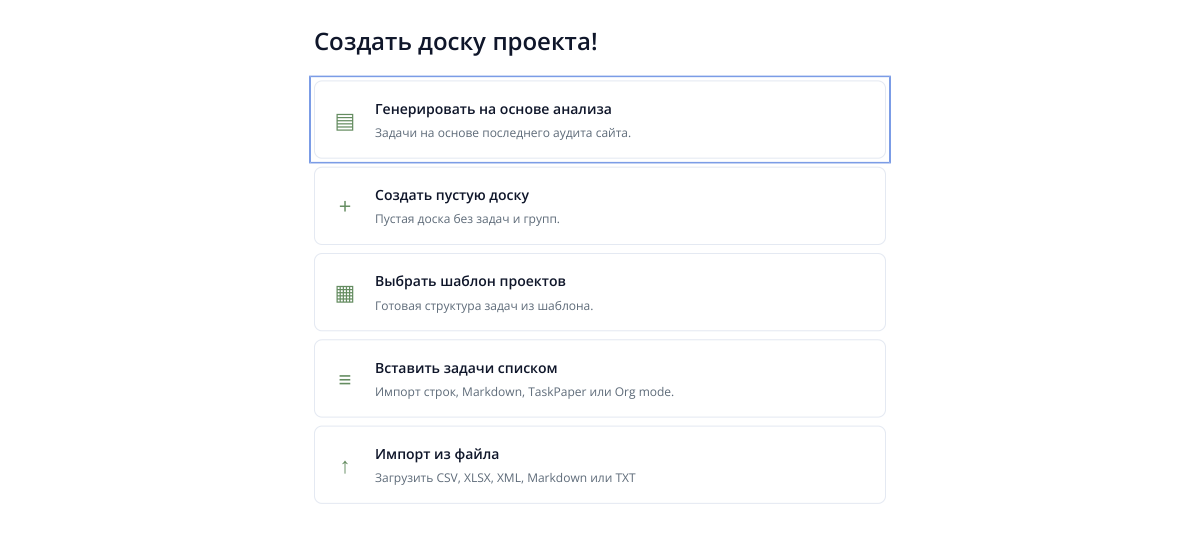
6. Фрагмент со способами создания доски. Для уже выполненного аудита выберите первый пункт: Labrika создаёт приоритетный план по его результатам.
Labrika сформирует задачи уже по приоритетам. Из строки задачи можно перейти к связанному отчёту и помощи. В коротком пояснении к заказу перечислите первые работы из плана и затронутые разделы; полный список URL остаётся в приложениях. Если клиент продолжит работу в Labrika, можно пригласить его и исполнителей, назначить сроки и вести задачи в Канбане или диаграмме Ганта. Создание задач и работа с доской, приглашение и доступ.
Пример сообщения при сдаче заказа
Проверен shop.example: 240 страниц, Google / Москва / компьютер, 07.11.2026. В архиве — аудит DOCX и полные таблицы XLSX. Отдельно приложено пояснение с первыми задачами.
Начать с восстановления страницы категории, которая отвечает 503. Затем заменить ссылки на удалённые карточки: в таблице 4xx — неработающие адреса, в пояснении — страницы каталога, где они найдены. После этого проверить canonical и заголовки категорий. Исправления на сайте в этот заказ не входили.
В заказе Kwork прикрепите файлы и отправьте результат на проверку с таким сообщением. Клиент должен получить обещанный комплект внутри заказа. Ссылку на интерактивный отчёт Labrika можно добавить к файлам: в его правой панели нажмите «Получить ссылку на отчёт» и скопируйте «Ссылка для просмотра отчёта». Она открывает выбранный отчёт без регистрации; настройка показана в инструкции по ссылке на один отчёт.
Если клиент хочет заказать исправления у разработчика, предложите повторный аудит после внедрения. Это отдельный понятный результат: какие ошибки исчезли, что осталось и появились ли новые. Сравнение до и после пригодится и для проверки чужого подрядчика.
Услуга 2: сгруппировать ключевые запросы и оптимизировать страницы
Что продавать: распределение готового списка запросов по посадочным и оптимизацию согласованных страниц. Например: до 500 фраз, один поисковик и регион, три существующих текста. Клиент получает структуру продвижения и готовые версии контента для публикации.
Что запросить: список фраз, регион, домен, URL страниц для доработки и факты о предложении — ассортимент, характеристики, условия услуг. Обозначьте число оптимизируемых страниц отдельно от числа запросов. Если нужен ещё сбор семантики, включите его в объём заказа отдельным пунктом.
- В настройках сайта откройте «Ключевые слова» и вставьте или импортируйте список. В «Поисковые системы» задайте регион и устройство. Сохраните настройки и запустите полный анализ.
- Откройте «SEO» → «Оптимизация и кластеризация». Labrika сгруппирует запросы по страницам. Проверьте назначение групп: покупка ведёт на каталог, аренда — на услугу, выбор модели — на статью.
- В каждой выбранной группе нажмите «Изменить ссылку», укажите URL в «Укажите URL посадочной страницы» и нажмите «Изменить». Для новой страницы можно указать будущий адрес.

7. Для группы об аренде назначен будущий URL /arenda/. Такое решение связывает запросы с конкретной страницей в плане сайта.
- У группы с готовым текстом нажмите «Редактор». Проверьте Title, Description, H1 и Body. В Body должен быть сам материал без меню и футера. Нажмите «Проверить».
- Над Body нажмите «Оптимизация в 1 клик». Для доработки без подгонки объёма под конкурентов включите «Не подгонять длину текста под ТОП-10», посмотрите стоимость и подтвердите запуск. Labrika встроит недостающие ключевые выражения в существующие предложения.
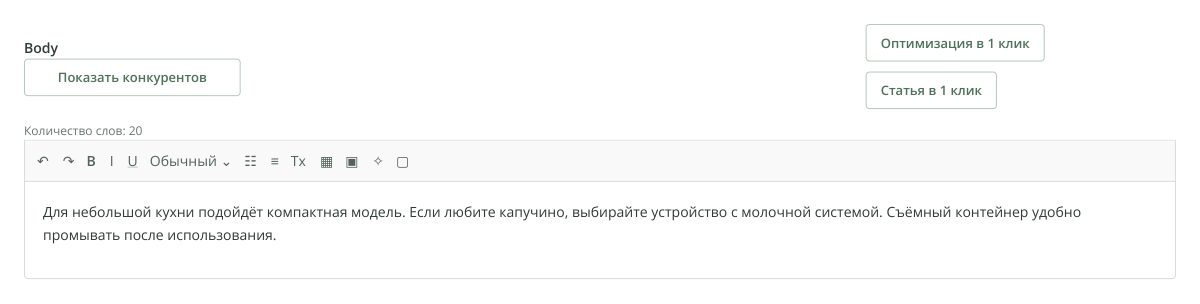
8. Исходный текст из трёх предложений. Кнопки двух режимов стоят над Body справа; ниже — счётчик слов, панель форматирования и сам текст. «Оптимизация в 1 клик» добавляет недостающие выражения в этот материал.
- Нажмите «Показать новую версию статьи». Сопоставьте исходный текст, вставки и результат. Нажмите «Принять изменения», затем «Проверить». Повторите для согласованных страниц.
- В панели Body нажмите «Копировать HTML в буфер обмена» и сохраните каждый материал в отдельный HTML-файл. Title, Description и H1 приложите с его URL. В общем отчёте кластеризации нажмите «Скачать отчёт» справа и выгрузите XLSX с группами и посадочными.
Что передать: XLSX с распределением запросов, три HTML-файла и список метатегов с адресами публикации. Например: «Группа об аренде закреплена за /arenda/; в текст добавлены запросы об обслуживании. HTML приложен, метатеги — в сопроводительном файле». Клиенту понятно, куда поставить каждый результат. Размещение в CMS включайте в заказ, если согласовали его заранее.
Для нового сайта сначала создайте недостающие страницы по выбранным группам. Для действующего магазина этот пакет помогает улучшить существующие категории и услуги. Подготовленные посадочные можно использовать и для контекстной рекламы. Кластеризация по шагам и подробный пример оптимизации в один клик.
Услуга 3: доработать готовые тексты под запросы
Этот небольшой заказ подходит клиенту, у которого запросы уже распределены по страницам: ему нужна только оптимизация готовых материалов. Полный разбор и группировка семантики входят в услугу 2 выше.
Что запросить: три URL или исходных текста, запросы для каждой страницы, регион и факты, которые нужно сохранить — ассортимент, характеристики, условия услуги. В объёме заказа укажите максимальную длину одного исходного текста.
Добавьте запросы в проект и получите рекомендации полным анализом. В «Оптимизация и кластеризация» найдите нужную группу и нажмите «Редактор». В Body оставьте сам материал без меню и футера, нажмите «Проверить». Затем нажмите «Оптимизация в 1 клик»; для сохранения объёма включите «Не подгонять длину текста под ТОП-10» и запустите оптимизацию.
Откройте «Показать новую версию статьи»: слева отмечены изменения, в центре новый текст, справа рекомендации. ИИ встраивает ключевые слова в существующие предложения. Сверьте добавленные свойства с товаром клиента, нажмите «Принять изменения», затем «Проверить» для сохранения версии.
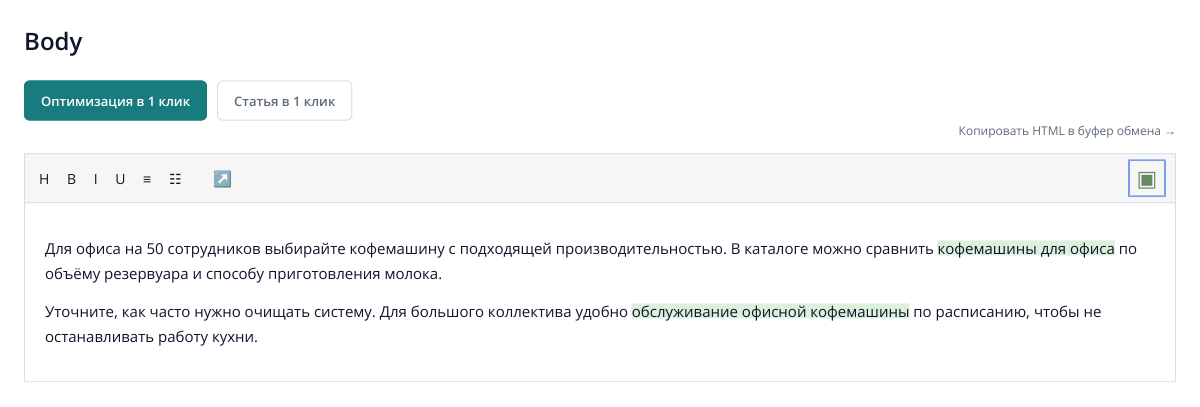
9. Фрагмент редактора после принятия версии. Для пояснения цветом отмечены добавленные выражения; в готовом тексте оформление задаёте вы. Кнопка справа на панели копирует HTML всего материала.
Что передать: нажмите в Body значок «Копировать HTML в буфер обмена» и сохраните содержимое в файл coffee-office.html. Title, Description и H1 приложите отдельно с адресом страницы. В сообщении укажите, куда относится каждый текст. Публикация в CMS входит в заказ только при отдельной договорённости. Иллюстрированный разбор оптимизации.
Услуга 4: подготовить статью для корпоративного блога
Что запросить: тему, аудиторию, сферу бизнеса, язык и желаемый диапазон объёма. Например: руководство «Как выбрать кофемашину для офиса на 50 сотрудников», 3 000–6 000 слов. Материалы о своих товарах клиент может прислать дополнительно.
- Откройте «ИИ-писатель» → «Документы» → «Новый документ» → «Экспертная статья».
- Заполните «Сфера сайта/бизнеса для которого будет этот текст» и «Название статьи (Title)». Выберите язык и папку клиента, нажмите «Создать».
- В «Размер документа, слов» выберите согласованный диапазон и нажмите «Написать статью». Labrika анализирует тему, строит структуру и создаёт материал.
- Уточните в редакторе характеристики и условия компании по данным клиента. Нажмите «Сохранить и закрыть».
- В «Документы» откройте меню строки — три горизонтальные полоски. Выберите «Скачать в HTML», затем «Скачать в TXT».
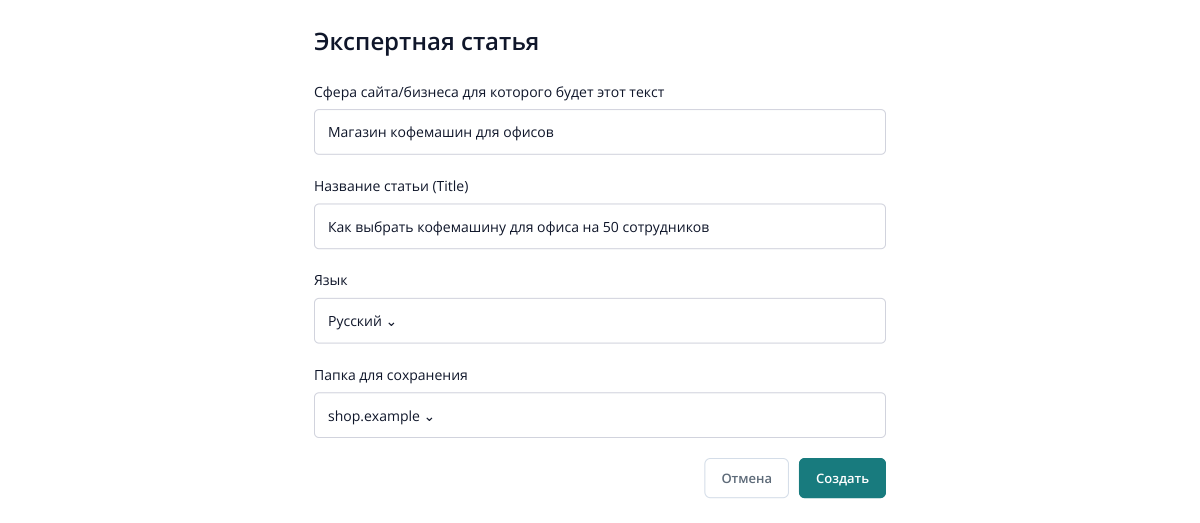
10. Создание экспертной статьи. Сфера бизнеса и название задают тему; выбор объёма и кнопка «Написать статью» появятся на следующем экране.
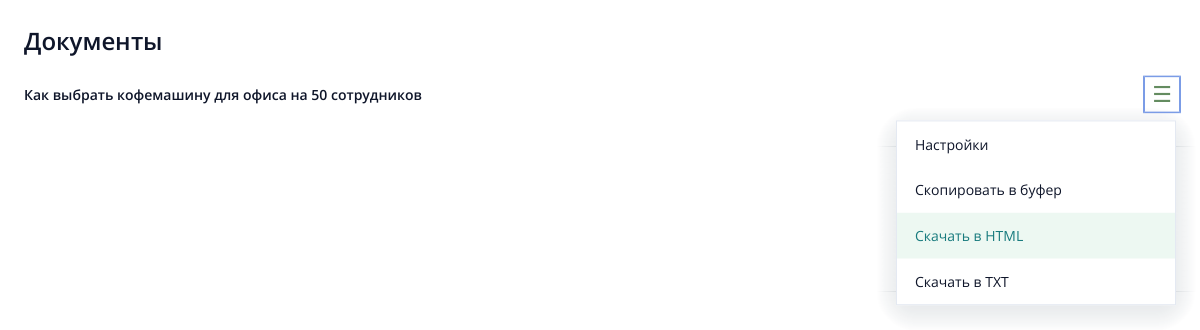
11. Фрагмент строки готового документа с раскрытым меню. Выгрузите HTML для сайта и TXT для передачи обычного текста.
Что передать: оба файла и название статьи в сообщении заказа. HTML сохраняет заголовки, списки и таблицы для сайта, TXT удобен для чтения и дальнейшей работы с текстом. Для серии согласуйте список тем и количество страниц; «Фабрика контента» позволяет запускать их пачкой. Создание экспертной статьи по шагам.
Услуга 5: GEO-аудит бренда и план работ
Что продавать: брендированный PDF-отчёт о том, как ИИ представляет компанию, какие конкуренты и темы встречаются в анализе и что улучшить. Такой результат нужен владельцу бизнеса для выбора работ и агентству для обсуждения стратегии с клиентом.
Попросите домен, правильное название бренда, регион и основные услуги. Выполните GEO-аудит и откройте «ИИ-аудит». В «Что расскажет ИИ» проверьте, правильно ли описано предложение. В «Кого показывает и почему» и «Что влияет на видимость» изучите конкурентную картину. Из «Как улучшить видимость», «Важный контент для ИИ» и «Каталоги для регистрации» выберите действия для сайта и внешних площадок.
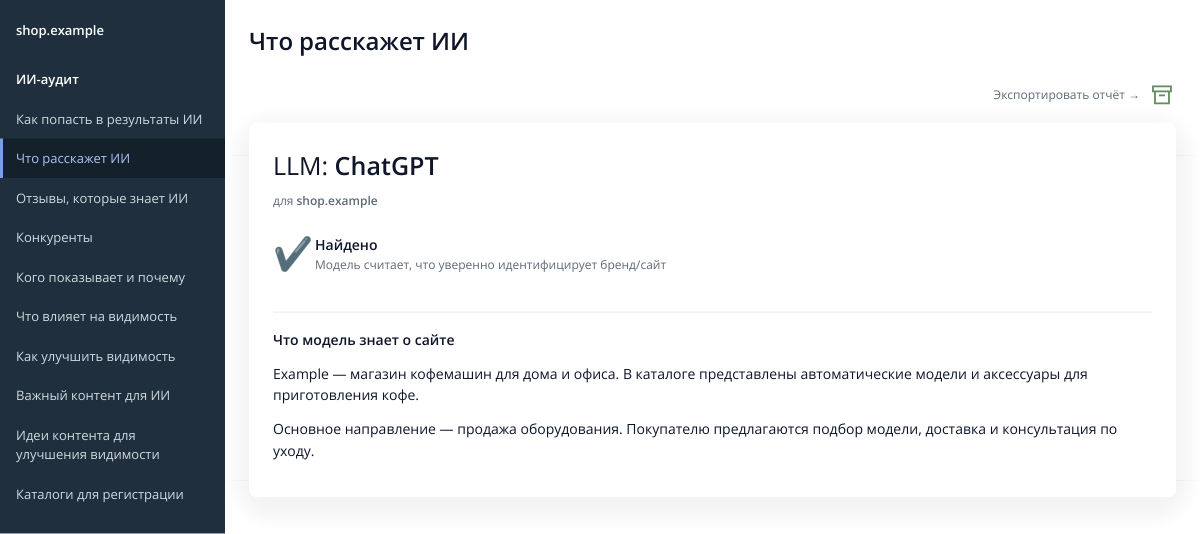
12. Фрагмент отчёта с условным ответом: модель описала продажу, а аренду не упомянула. Это повод проверить, как услуга представлена на сайте. Брендированную PDF-версию всего GEO-аудита подготовьте на следующем шаге.
Подготовьте PDF со своим оформлением:
- В разделе «ИИ-аудит» откройте печатную версию отчёта.
- Заполните «Название компании:» и «Контакты:» своими данными или реквизитами агентства.
- В блоке «Логотип:» загрузите PNG или JPEG, проверьте предпросмотр и нажмите «Сохранить».
- В «Формат файла» выберите PDF и нажмите «Создать отчет». Дождитесь подготовки и скачивания файла.
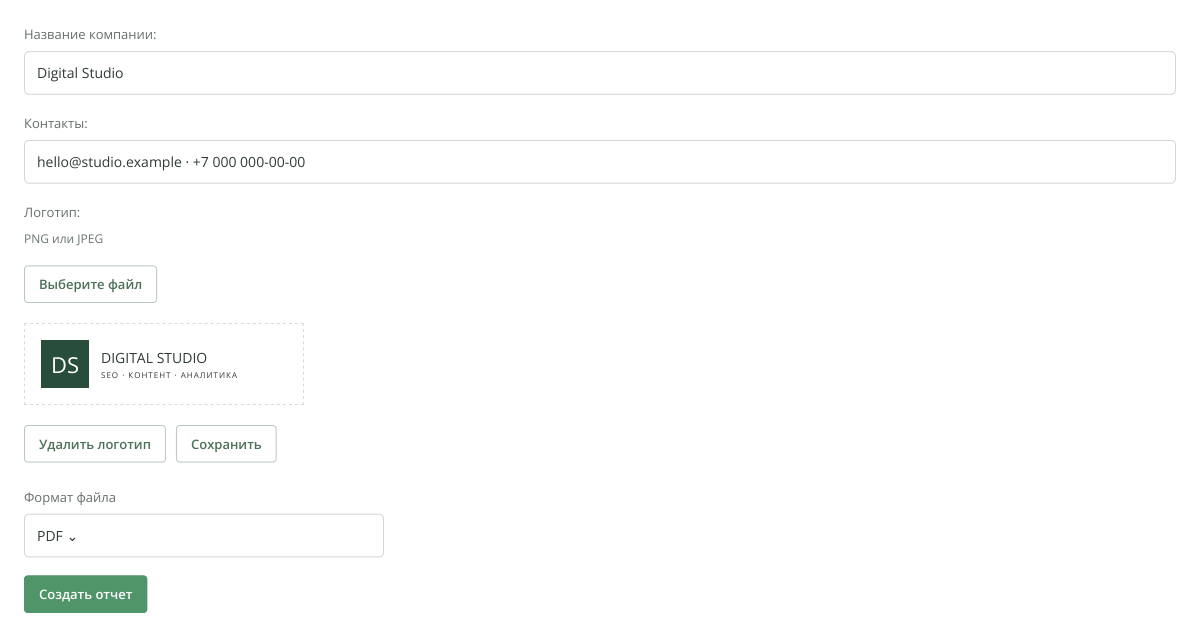
13. Настройки печатной версии GEO-аудита: компания, контакты и загруженный логотип. Выбран PDF; «Создать отчет» запускает подготовку файла. Показан блок оформления, данные агентства условные.
Что передать: брендированный PDF и короткий план первых работ по найденным пробелам. Например: «Добавить аренду в описание компании; раскрыть обслуживание на /arenda/; обновить карточки в двух профильных каталогах». У каждой работы укажите URL или площадку и ожидаемый результат. Как сформировать такой план по SEO- и GEO-отчётам.
Отдельное продолжение заказа — проверка рекомендаций по вопросам покупателей. Возьмите вопросы из «Идеи промптов», согласуйте список и ассистентов, запустите анализ в «Видимость бренда в ИИ». Клиент получит сохранённые ответы и сравнение с конкурентами по выбранным сценариям. Настройка первой проверки.
Услуга 6: получить описания товаров и цены с сайта
Что продавать: сбор товарных данных в XLSX. Например, 20 карточек одного магазина: URL, название, артикул, текущая цена, наличие и описание. Это нужно для сверки каталога поставщика, исследования ассортимента конкурента или подготовки таблицы для контент-менеджера.
Что запросить: список URL, перечень полей и пример желаемой строки. Уточните, какое описание нужно — короткая аннотация или подробный блок характеристик — и какую цену брать: текущую, старую или цену выбранной комплектации. Для разных шаблонов карточек создавайте отдельные правила и учитывайте их в объёме заказа.
- Создайте проект мониторинга, выберите «Мониторинг цен» и откройте создание правила. Назовите его по магазину и типу карточек.
- Настройте поля «Название товара», «Артикул», «Цена» и «Наличие». Для описания используйте «Запасное поле»: оно собирает выбранный вами текстовый блок, а не только числовое значение.
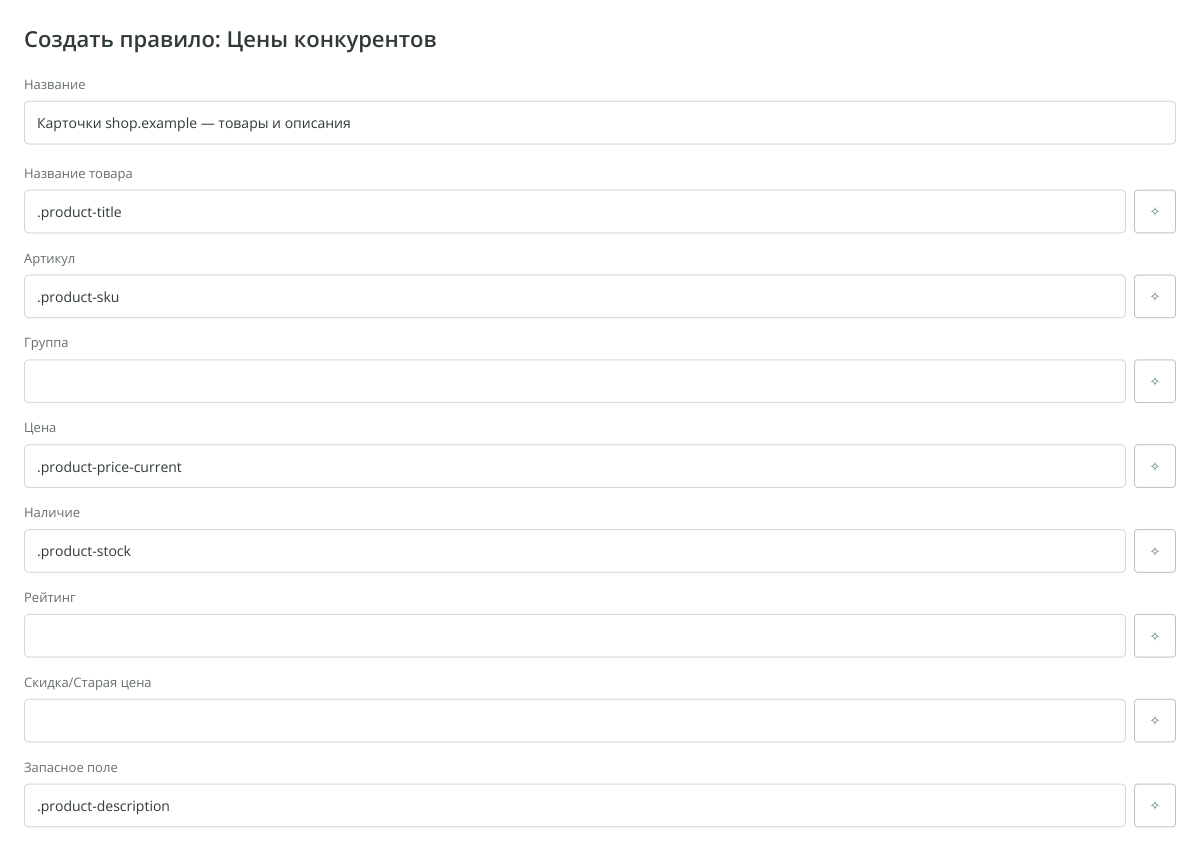
14. Фрагмент правила сбора. «Запасное поле» настроено на описание товара. Выражения здесь — пример для условного магазина; палочка справа от поля открывает подбор по вашей странице.
- Нажмите палочку в строке настраиваемого поля. В окне подбора введите URL карточки и нажмите «Загрузить». Если содержание появляется после выполнения скриптов, включите «Рендерить JavaScript».
- В «Подобрать по видимому тексту» вставьте начало описания или видимую текущую цену, нажмите «Подобрать». У предложенного выражения нажмите «Проверить». Для описания первым совпадением должен быть весь нужный блок, для цены — цена покупки, без старой зачёркнутой суммы.
- Нажмите «Использовать», чтобы вернуть выражение в выбранное поле правила. Проверьте его ещё на двух–трёх карточках того же шаблона. Если нужна обработка JavaScript, включите «Выполнять JavaScript при проверке» и в самом правиле.
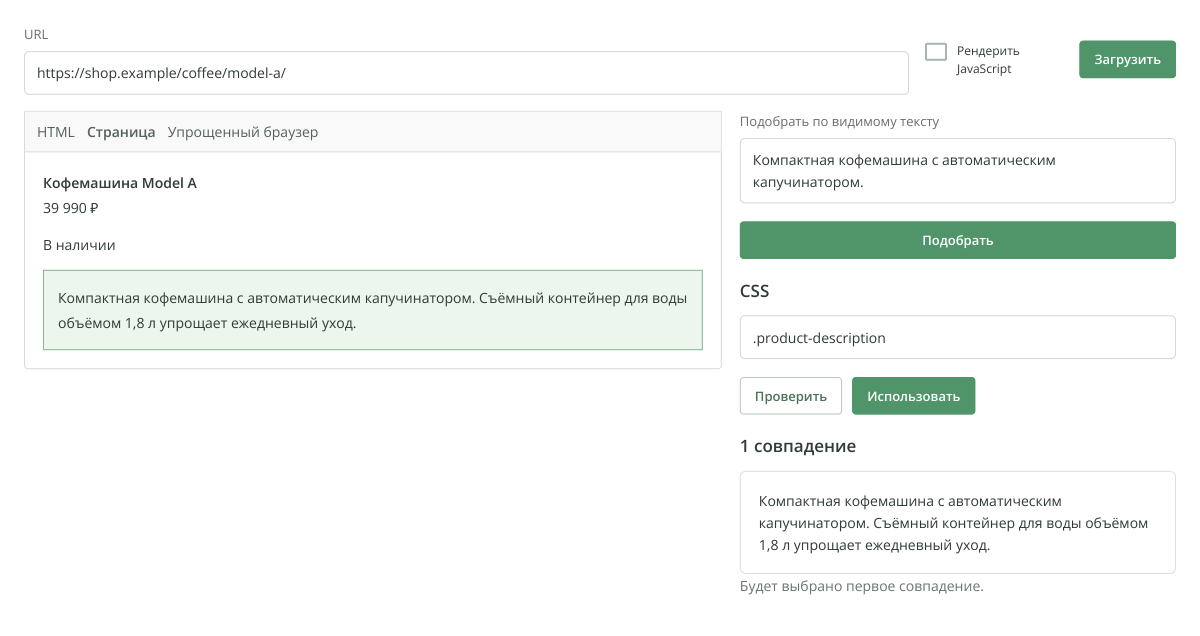
15. Подбор для «Запасного поля»: результат содержит описание целиком. Проверьте, что выбран текст товара, затем нажмите «Использовать». Показан фрагмент окна подбора; магазин и CSS-селектор условные.
- Сохраните правило. На следующем шаге добавьте список URL, продолжите до списка страниц и убедитесь, что у них назначено нужное правило. Нажмите «Запустить анализ», подтвердите расход и дождитесь результатов.
- Откройте «Мониторинг цен и наличия». Шестерёнкой «Настроить названия колонок» переименуйте восьмое поле в «Описание товара» и сохраните. Переименование меняет заголовок; сбор самого описания задаётся выражением в правиле.
- Выберите выполненный запуск, проверьте цены и текст нескольких строк. Нажмите «Выгрузить в xlsx». Для одного среза оставьте «Показывать сравнение с другим запуском» выключенным. Снимите «Учитывать правила фильтра», если нужны все собранные карточки, и нажмите «Скачать».
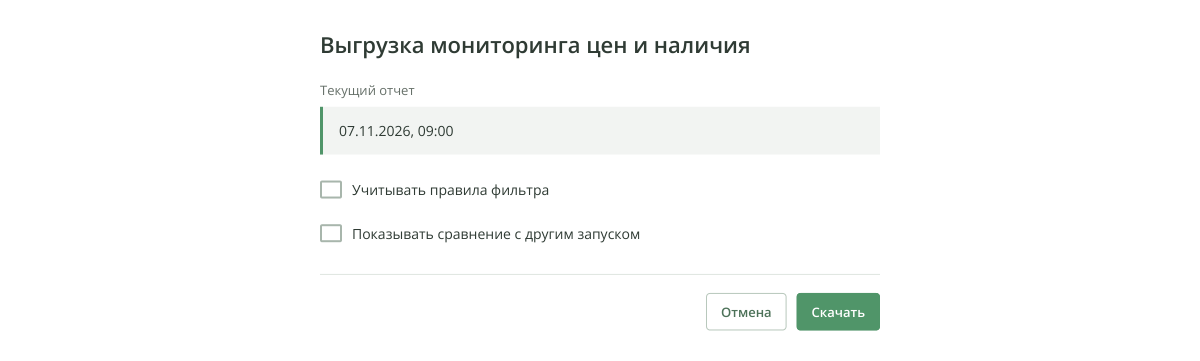
16. Разовая выгрузка собранных товаров: выбран выполненный запуск, сравнение выключено. Переименованное поле «Описание товара» попадёт в XLSX вместе с остальными данными.
Что передать: XLSX с исходными URL, датой сбора и заполненными полями. В сообщении уточните, какой блок описания собран и какая цена выбрана. Если у товара нет значения, оставьте его пустым и поясните причину; не подставляйте цену соседней комплектации. Данные о названии и артикуле помогут клиенту сопоставить строки со своим каталогом.
Для разового сбора расписание не требуется. Если заказчик хочет регулярно получать обновлённые цены и наличие, предложите следующий пакет с согласованными периодом и частотой. Настройка подбора полей, списка URL и запусков с подробными иллюстрациями. Для публикации новых текстов под своим брендом можно отдельно предложить переработку полученных описаний в ИИ-писателе.