
Добавление задачи
Чтобы добавить новую задачу:
- Перейдите в проект и откройте ранее созданную доску, на которую вы хотите добавить задачу.
- Нажмите кнопку “Добавить задачу” в правом верхнем углу. Если у вас уже есть группы задач, вы можете использовать значок “плюс”, который вы видите рядом с названием группы.
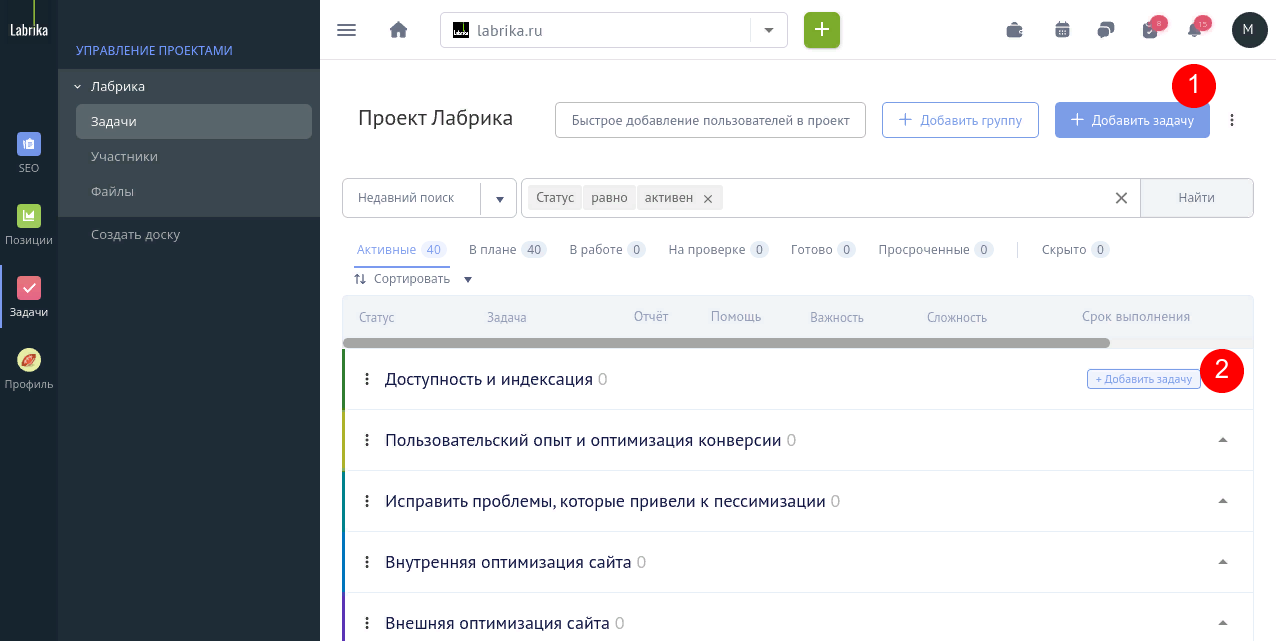
Затем вы можете перейти к заполнению информации о задаче, которая включает в себя несколько пунктов. Вам не нужно заполнять их все, только те части, которые важны для выполнения вашей задачи.
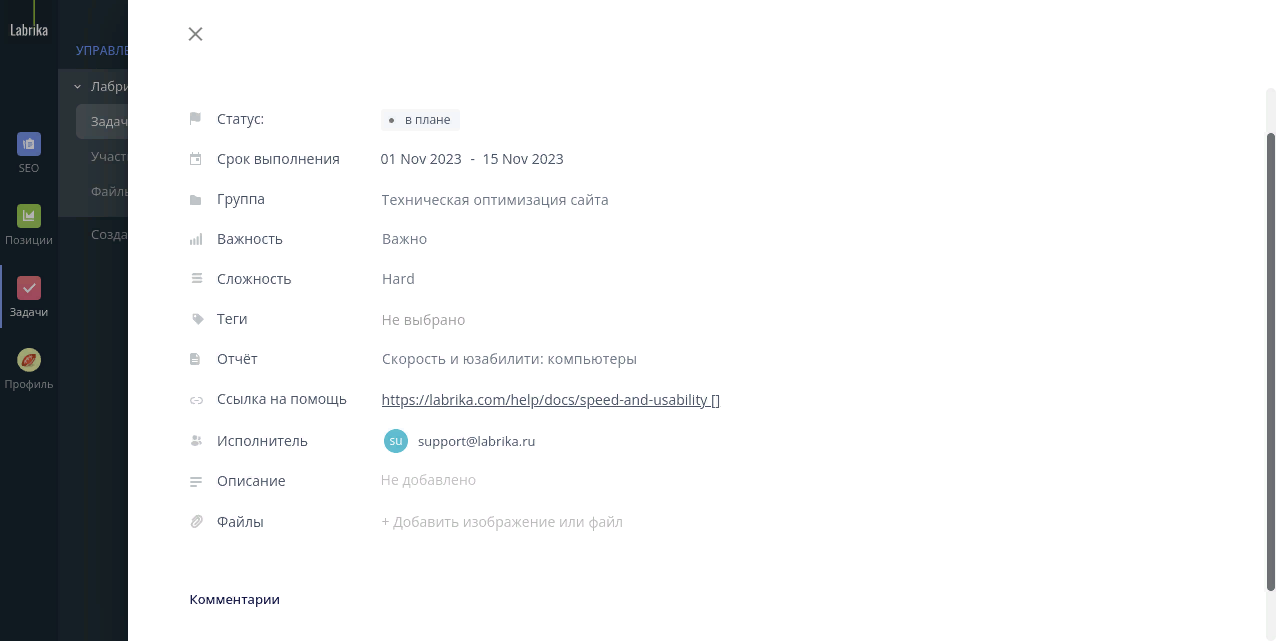
1. Введите название задачи
Создайте название задачи, вы можете воспользоваться нашей статьей (ссылка) о том, как создать эффективное, понятное название задачи.
* Это обязательное для заполнения поле.
2. Назначьте группу
Задачи можно объединять в группы, что облегчает их выполнение. Чтобы назначить группу задаче, в выпадающем списке создайте новую группу, нажав на кнопку “+ добавить новую группу” или выберите существующую.
* Это необязательное поле.
3. Подключите отчет
Если в вашем аккаунте Labrika есть веб-сайт, связанный с вашим проектом, и на нем был проведен полный анализ сайта, то вы можете выбрать его в разделе "отчет". Чтобы заблокировать доступ к отчету для других участников команды, вам нужно будет исключить доступ участников команды к задаче (ссылка).
* Это необязательное поле.
4. Добавьте ссылку на помощь, чтобы помочь участникам команды
Здесь вы можете прикрепить ссылку на внешний ресурс, который может помочь участникам команды в выполнении задачи.
* Это необязательное поле.
5. Укажите срок выполнения
Вы можете указать даты начала и завершения для каждой задачи. Это позволит вам легко ориентироваться, когда должна быть выполнена та или иная задача. Крайние сроки могут быть сдвинуты вперед или назад. Если участнику команды не удалось выполнить задание вовремя, крайний срок будет выделен красным цветом.
* Это необязательное поле.
6. Укажите важность задачи
Укажите, насколько важна эта задача, чтобы участник команды мог быстро определить, в каком порядке выполнять задачи. Если задача классифицируется как особо важная, то менеджер задач также будет уведомлен, таким образом, он сможет убедиться, что для выполнения задачи назначен правильный человек (или перепоручить ее кому-то другому, если нет).
* Это необязательное поле.
7. Определите сложность
Фильтр сложности задачи может использоваться менеджером задач для назначения участников команды.
* Это необязательное поле.
8. Добавляйте тэги
Добавление тегов к задаче является важным шагом в организации и управлении задачами. Теги позволяют систематизировать и классифицировать задачи, что значительно упрощает поиск и фильтрацию избранных задач из большого числа. Теги могут быть использованы для разграничения задач по приоритету, типу, сроку выполнения, проекту или любым другим параметрам, которые значимы для конкретной задачи или организации. Они помогают группировать задачи по общим характеристикам, что повышает эффективность работы команды и позволяет быстрее ориентироваться в большом числе задач. Добавление тегов к задачам также способствует более точному анализу и отчетности о проделанной работе, что помогает в улучшении процессов и планировании дальнейших действий. В целом, использование тегов является неотъемлемой частью эффективной работы с задачами и обеспечивает более структурированный и организованный подход к управлению проектами и задачами.
* Это необязательное поле.
9. Добавьте участников команды
Вы можете добавить участников команды к задаче тремя различными способами. Подробнее о добавлении участника команды читайте здесь (ссылка ниже по странице). К задаче должен быть добавлен по крайней мере один участник команды.
* Это обязательное для заполнения поле.
10. Добавьте описание задачи
Опишите суть задачи как можно подробнее; при необходимости добавьте ссылки на ресурсы, которые помогут решить проблему. Воспользуйтесь нашими рекомендациями о том, как составить краткое и полезное описание.
* Это необязательное поле.
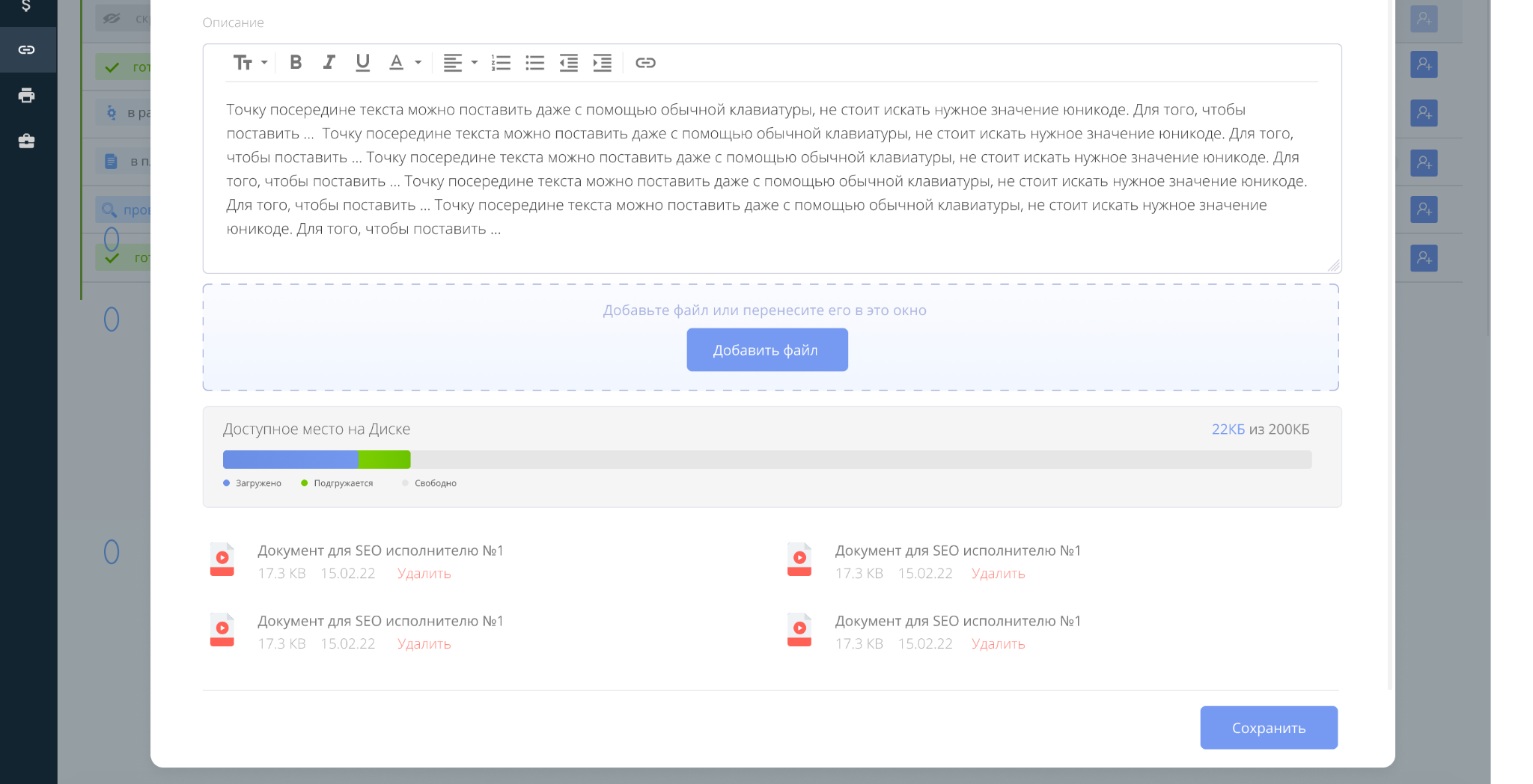
11. Добавьте файлы
Вы можете добавить файл любого типа, который поможет выполнить задачу. Доступное хранилище ограничено вашим тарифом. При необходимости вы можете увеличить объем своего хранилища или удалить ненужные файлы в разделе "Файлы" вашего личного кабинета.
* Это необязательное поле.
12. Сохраните задачу
Нажмите кнопку “Сохранить задачу”, чтобы завершить все и приступить к работе!