
Экспорт задач
Labrika — это не просто SEO-инструмент, но и полноценная система управления проектами, в которой можно создавать, назначать и отслеживать задачи по оптимизации сайта[reference:0]. Но что делать, если нужно перенести список задач в другую систему, поделиться им с клиентом или просто сохранить локальную копию? Для этого в Labrika предусмотрен механизм экспорта задач.
В этой статье мы разберём, какие форматы выгрузки доступны, как интегрировать задачи с внешними системами управления проектами и какие файловые форматы поддерживаются.
Зачем экспортировать задачи
Экспорт задач — это не просто техническая возможность, а инструмент, который решает несколько практических задач:
- Интеграция с экосистемой клиента. Если ваш клиент работает в Jira, Asana или Trello, вы можете выгрузить задачи из Labrika и импортировать их в привычную для клиента среду.
- Офлайн-отчётность. Сохраните список задач в файл и отправьте его по электронной почте или распечатайте для встречи.
- Архивация. Храните историю задач по проектам в структурированном виде.
- Аналитика и планирование. Выгрузите данные в Excel или CSV для дальнейшей обработки, фильтрации и построения диаграмм.
Форматы экспорта: выбираем подходящий
Labrika позволяет экспортировать задачи в нескольких форматах. Выбор зависит от того, как вы планируете использовать выгруженные данные.
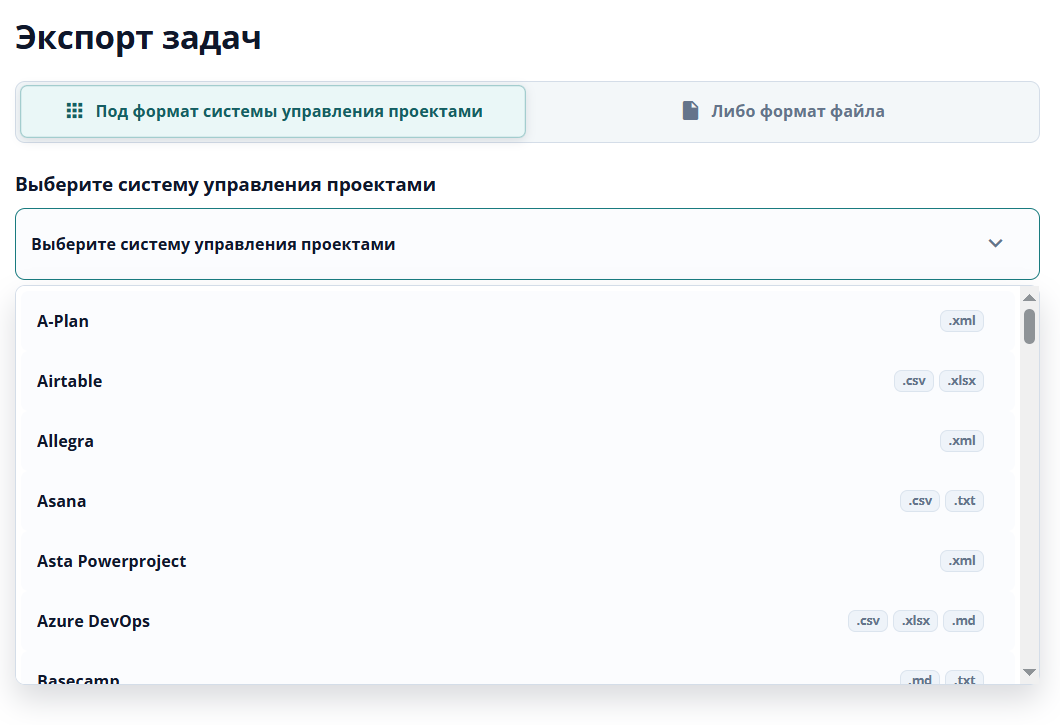
Для систем управления проектами
Если ваша цель — перенести задачи в другую систему управления проектами, обратите внимание на формат CSV. Это универсальный табличный формат, который поддерживается практически всеми популярными системами: Jira, Asana, Trello (через импорт), Monday.com, Bitrix24 и другими.
Структура CSV-файла включает ключевые поля задачи:
- Название задачи
- Описание
- Статус (в работе, готово, ошибка и т.д.)[reference:1]
- Важность (приоритет)[reference:2]
- Сложность[reference:3]
- Срок выполнения (дата начала и завершения)[reference:4]
- Исполнитель
- Теги[reference:5]
- Ссылка на отчёт (если задача привязана к анализу сайта)[reference:6]
Благодаря такому набору полей вы сможете без потери данных перенести задачи в любую корпоративную систему.
Для файлового хранения и печати
Если вам нужен не для импорта, а для чтения или печати, используйте форматы Excel (XLSX) или PDF.
- Excel (XLSX) — идеальный выбор для дальнейшей обработки: сортировки, фильтрации, построения сводных таблиц. Почти любой отчёт в Labrika можно скачать в Excel[reference:7][reference:8].
- PDF — профессиональный формат для предоставления клиентам. Выгрузка сохраняет вёрстку, шрифты и структуру, что особенно важно для белых отчётов (white-label)[reference:9].
- DOCX — также доступен для некоторых отчётов[reference:10]. Удобен, если вы планируете дорабатывать файл в текстовом редакторе.
Важно: почти все отчёты в Labrika поддерживают экспорт в Excel, а для полных отчётов доступны PDF и DOCX[reference:11].
Пошаговая инструкция по экспорту
Процесс выгрузки задач интуитивно понятен и занимает не более минуты.
- Перейдите в нужный проект или доску. Откройте проект, в котором содержатся задачи, которые вы хотите экспортировать[reference:12].
- Найдите кнопку экспорта. Обычно она расположена в правом верхнем углу над списком задач или в меню отчётов.
- Выберите формат. В выпадающем списке укажите нужный формат: CSV, Excel (XLSX), PDF или DOCX.
- Настройте параметры (если доступно). Некоторые форматы позволяют выбрать, какие поля включать в выгрузку, или применить фильтры по статусу, исполнителю или тегам.
- Скачайте файл. Нажмите кнопку «Скачать» или «Экспортировать». Файл будет сохранён на ваше устройство[reference:13].
Если вы используете печатную версию отчёта, путь может быть таким: левое меню → «Печатная версия» → «Сводный отчёт по сайту» → скачать в PDF или DOCX[reference:14].
Интеграция с системами управления проектами
Labrika не только позволяет экспортировать задачи, но и встроена как система управления проектами. Вы можете:
- Создавать проекты и доски — группировать задачи по целям и срокам[reference:15].
- Назначать задачи участникам с разграничением прав доступа[reference:16].
- Прикреплять файлы и комментарии к задачам[reference:17].
- Отслеживать статусы и дедлайны в реальном времени[reference:18].
Благодаря этому вы можете вообще не покидать Labrika для управления проектом. А если нужно синхронизировать данные с внешней системой — используйте экспорт в CSV или Excel.
Советы для профессионалов
- Используйте теги для категоризации задач перед экспортом — это упростит фильтрацию в целевой системе[reference:19].
- Проверяйте кодировку CSV (особенно если планируете импорт в старые версии Excel или 1С). Рекомендуется UTF-8.
- Экспортируйте не все задачи сразу, а только по конкретному проекту или доске — так файл будет легче и структурированнее.
- Используйте white-label для клиентских отчётов: скачивайте PDF и DOCX без брендинга Labrika, чтобы добавить свой логотип[reference:20].
Часто задаваемые вопросы
Можно ли настроить автоматический экспорт?
На данный момент автоматический экспорт по расписанию не предусмотрен, но вы можете вручную выгружать задачи в нужный момент. Следите за обновлениями — Labrika активно развивается.
Какие форматы точно поддерживаются?
Точно доступны: CSV, Excel (XLSX), PDF, DOCX[reference:21][reference:22]. Для некоторых отчётов также доступен HTML[reference:23].
Потеряются ли данные при импорте в другую систему?
При экспорте в CSV или Excel сохраняются все основные поля задачи. Однако некоторые системы могут не поддерживать все поля — проверьте маппинг перед импортом.
Заключение
Экспорт задач в Labrika — это гибкий и удобный инструмент, который закрывает потребности как новичков, так и опытных проектных менеджеров. Вы всегда можете выгрузить задачи в нужном формате: для интеграции с внешними системами, для аналитики в Excel или для презентации клиенту в PDF.
Используйте экспорт, чтобы ваши SEO-проекты были ещё более прозрачными, управляемыми и удобными для всей команды.