
Диаграмма Ганта
Отчет «Диаграмма Ганта» — это не просто таблица с датами. Это ваш главный инструмент для планирования, контроля и визуализации всех задач по оптимизации сайта. В Labrika этот отчет помогает синхронизировать работу команды, видеть общую картину проекта и точно понимать, на каком этапе находится каждая задача.
В этой статье мы разберем структуру отчета, значение каждой колонки и то, как эффективно использовать диаграмму Ганта в ежедневной работе — от рядового специалиста до руководителя проекта.
Структура отчета: таблица и календарь
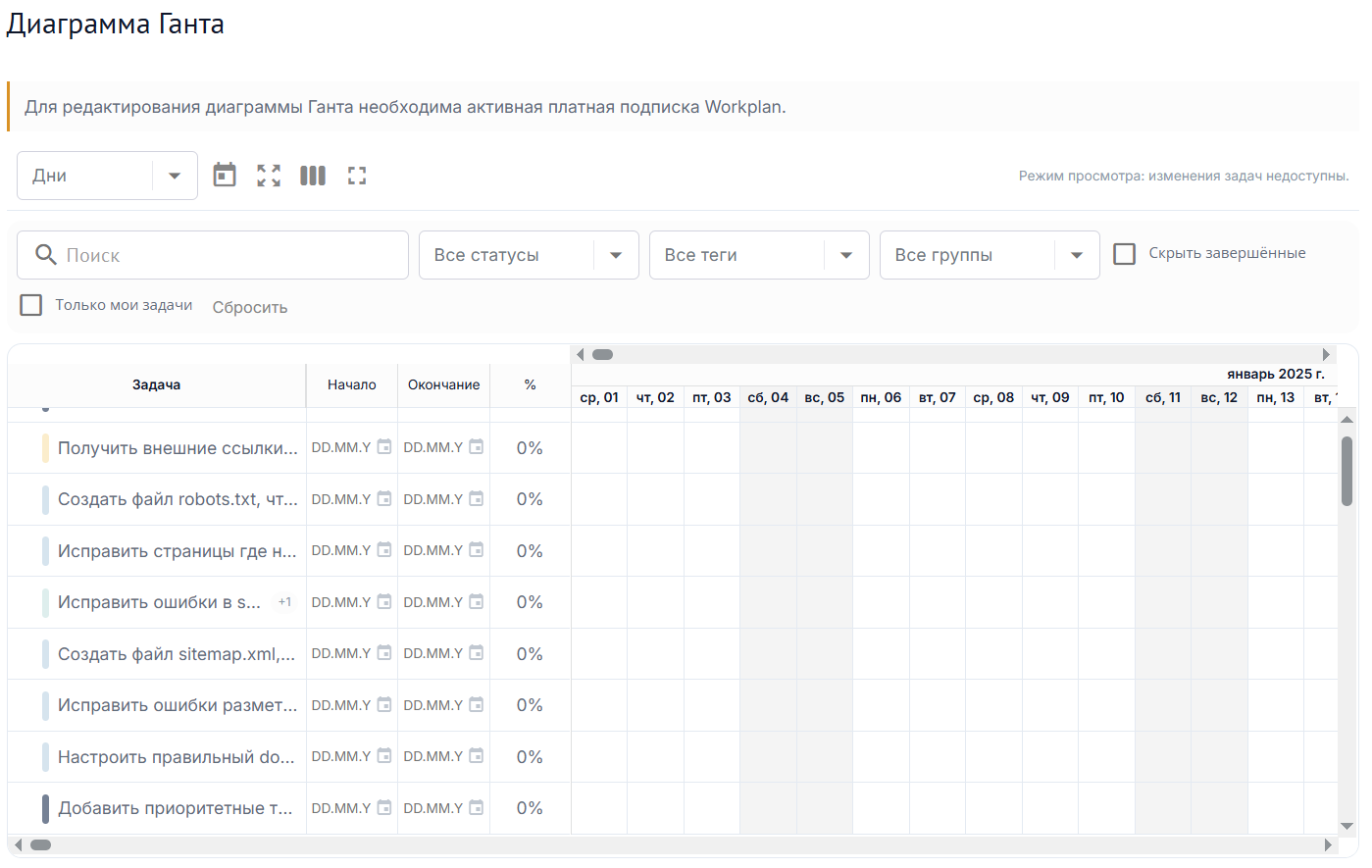
Отчет «Диаграмма Ганта» состоит из двух связанных частей: таблицы задач и календарной шкалы с датами. Таблица содержит ключевую информацию о каждой задаче, а календарь визуально показывает длительность и пересечение работ.
Таблица включает следующие колонки:
| Задача | Начало | Окончание | Процент | Далее идут даты (календарь) |
|---|---|---|---|---|
Оптимизация мета-тегов |
2026-09-01 |
2026-09-05 |
80% |
Визуальная шкала с отметками |
Исправление битых ссылок |
2026-09-03 |
2026-09-10 |
45% |
Визуальная шкала с отметками |
Настройка редиректов |
2026-09-06 |
2026-09-12 |
20% |
Визуальная шкала с отметками |
Каждая строка таблицы соответствует одной задаче. А колонки с датами (начиная с пятой) превращаются в наглядную диаграмму, где каждая задача отображается в виде горизонтальной полосы на временной шкале. Это позволяет мгновенно оценить загрузку команды и увидеть возможные пересечения сроков.
Разбор колонок: от задачи до календаря
1. Задача
Название задачи. Оно должно быть конкретным и понятным всем участникам проекта. В Labrika вы можете создавать задачи вручную или сгенерировать их автоматически на основе SEO-аудита сайта[reference:0].
- Совет: Используйте глаголы действия: «Проверить», «Настроить», «Оптимизировать», «Исправить».
- Пример:
Настроить канонические теги на страницах категорий.
2. Начало
Дата старта задачи. В Labrika вы можете указать сроки для каждой задачи при её создании[reference:1]. Это помогает распределять нагрузку и планировать ресурсы.
- Формат:
ГГГГ-ММ-ДД(например,2026-09-01). - Важно: Если задача не начата в срок, система подсветит это в календаре.
3. Окончание
Плановый дедлайн. Крайний срок, к которому задача должна быть выполнена. Если срок сдвигается, вы можете изменить дату прямо в интерфейсе[reference:2].
- Совет: Закладывайте небольшой буфер между задачами, чтобы избежать «горящих» дедлайнов.
- Визуализация: При приближении дедлайна цвет задачи в диаграмме может меняться (например, на желтый или красный).
4. Процент
Прогресс выполнения задачи в процентах. Это субъективный, но очень полезный показатель, который обновляет команду о статусе работы.
- Шкала: от
0%(не начата) до100%(завершена). - Практика: Обновляйте процент хотя бы раз в 1–2 дня, чтобы диаграмма всегда отражала реальное положение дел.
5. Далее идут даты (календарная шкала)
Это не просто колонка, а целая визуальная область. Каждая задача отображается в виде горизонтальной линии (или полосы) на временной шкале, где отмечены дни, недели или месяцы.
- Длина полосы соответствует длительности задачи (от даты начала до даты окончания).
- Пересечения показывают, какие задачи выполняются параллельно.
- Цвета могут указывать на приоритет, статус или исполнителя.
Именно эта часть отчета превращает сухие данные в удобный инструмент планирования. Вы можете быстро оценить, не перегружен ли кто-то из команды, и при необходимости скорректировать сроки.
Как использовать отчет в работе
Отчет «Диаграмма Ганта» полезен на всех этапах проекта — от старта до сдачи результата.
Сценарий: SEO-аудит и план оптимизации
Вы провели комплексный аудит сайта в Labrika[reference:3] и получили список рекомендаций. Вместо того чтобы держать всё в голове или в хаотичных заметках, вы:
- Создаёте проект в Labrika и привязываете к нему сайт[reference:4].
- Генерируете список задач на основе данных аудита[reference:5].
- Назначаете сроки и приоритеты каждой задаче[reference:6].
- Открываете отчет «Диаграмма Ганта» и видите полную картину: что, когда и кто делает.
В результате вы получаете прозрачный план работ, который можно показать клиенту или использовать для внутренней координации.
Для новичков: Если вы только начинаете работать с Labrika, не бойтесь экспериментировать. Создайте тестовый проект, добавьте несколько задач и посмотрите, как меняется диаграмма. Это лучший способ освоиться.
Советы для профессионалов
- Группируйте задачи по этапам. В Labrika задачи можно объединять в группы[reference:7] — это помогает структурировать большой проект.
- Используйте теги. Теги позволяют фильтровать задачи по типу, приоритету или исполнителю[reference:8].
- Следите за критическим путём. Если задержка одной задачи сдвигает все остальные — это сигнал пересмотреть приоритеты или перераспределить ресурсы.
- Регулярно обновляйте статусы. Актуальная диаграмма — это зеркало проекта. Устаревшие данные только дезориентируют команду.
- Интегрируйте с отчетами. В Labrika можно привязать к задаче ссылку на отчет по сайту[reference:9] — это даёт дополнительный контекст исполнителю.
Заключение
Отчет «Диаграмма Ганта» в Labrika — это не просто таблица с колонками Задача, Начало, Окончание, Процент и календарная шкала. Это полноценный инструмент управления проектами, который помогает видеть будущее, контролировать настоящее и анализировать прошлое.
Используйте его, чтобы ваши SEO-проекты были предсказуемыми, прозрачными и успешными. А если у вас остались вопросы — обратитесь к другим статьям раздела помощи или к поддержке Labrika.