
Задачи
Отчёт по задачам — это центральный инструмент для планирования, исполнения и контроля работ по улучшению сайта. Он объединяет все выявленные проблемы и рекомендации в единую таблицу, где каждая строка — конкретное действие, а столбцы дают полную информацию о приоритете, сроках, ответственном и текущем состоянии.
В этой статье мы детально разберём структуру отчёта, значение каждой колонки, логику статусов и дадим практические советы, как выжать максимум из этого инструмента — как новичку, так и опытному руководителю проекта.
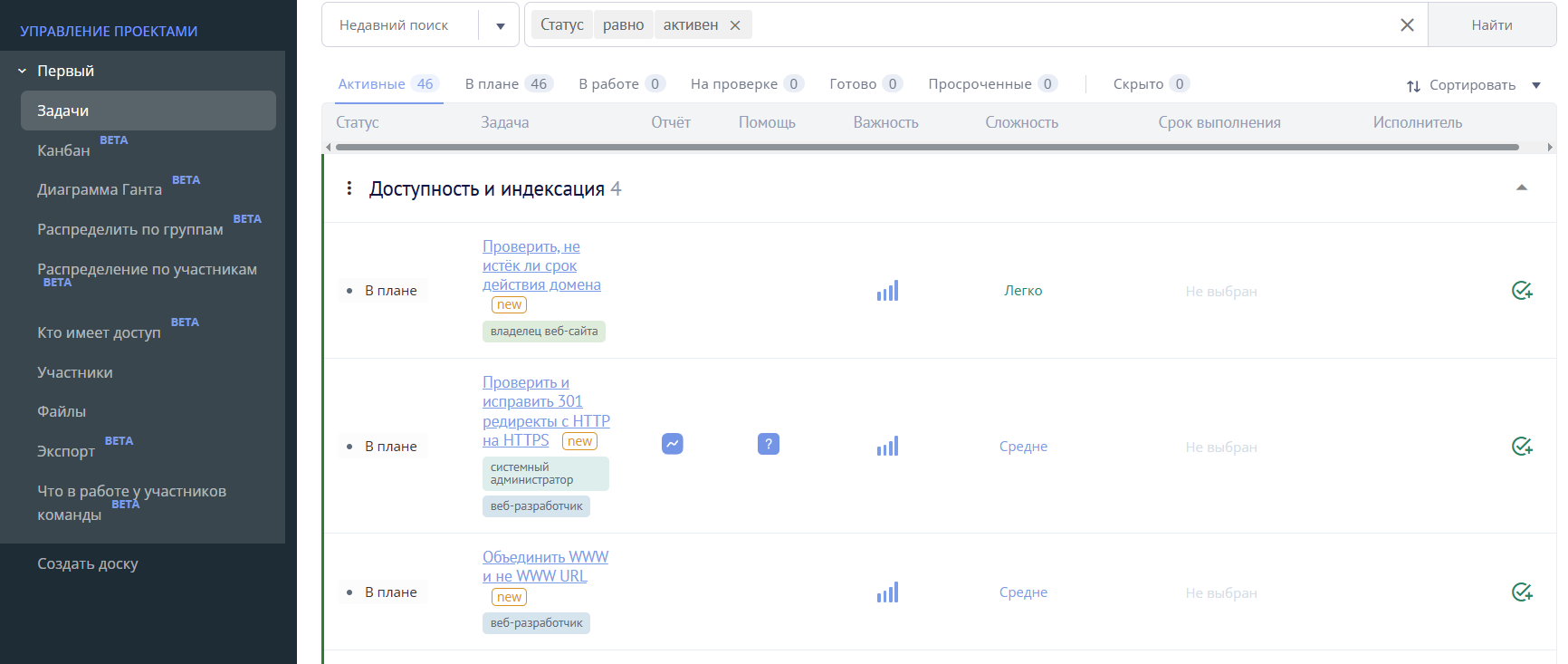
Структура таблицы: атрибуты и статусы
Таблица отчёта состоит из двух смысловых блоков. Первый — описательные поля, которые характеризуют задачу. Второй — поля статуса, показывающие, на каком этапе находится работа.
| Задача | Отчёт | Помощь | Важность | Сложность | Срок выполнения | Исполнитель | Активные | В плане | В работе | На проверке | Готово | Просроченные | Скрыто |
|---|---|---|---|---|---|---|---|---|---|---|---|---|---|
| Исправить мета-теги на главной | Ссылка на отчет | Ссылка на статью из раздела помощи | Высокая | Средняя | 2026-09-10 | Анна К. | Активные | ||||||
| Настроить редиректы 301 | Ссылка на отчет | Ссылка на статью из раздела помощи | Средняя | Высокая | 2026-09-05 | Игорь С. | В плане | ||||||
| Обновить контент на 10 страницах | Ссылка на отчет | Ссылка на статью из раздела помощи | Низкая | Средняя | 2026-09-15 | Мария П. | В работе | ||||||
| Проверить микроразметку | Ссылка на отчет | Ссылка на статью из раздела помощи | Средняя | Низкая | 2026-08-25 | Олег В. | На проверке | ||||||
| Оптимизировать изображения | Ссылка на отчет | Ссылка на статью из раздела помощи | Высокая | Низкая | 2026-08-20 | Денис М. | Готово | ||||||
| Устранить дубли H1 | Ссылка на отчет | Ссылка на статью из раздела помощи | Высокая | Средняя | 2026-08-18 | Анна К. | Просроченные | ||||||
| Проверить sitemap.xml | Ссылка на отчет | Ссылка на статью из раздела помощи | Низкая | Низкая | 2026-09-30 | Игорь С. | Скрыто |
Пример таблицы со всеми статусами. В реальном отчёте каждая задача занимает одну строку, а статус отображается в соответствующей колонке.
Описательные колонки
Задача— краткое название действия (например, «Исправить дубли title»). Клик по названию открывает карточку задачи с деталями.Отчёт— ссылка на аналитический отчёт Labrika, в котором была найдена проблема. Позволяет быстро вернуться к исходным данным.Помощь— ссылка на документацию, объясняющая, как выполнить задачу.Важность— приоритет задачи (Высокая, Средняя, Низкая). Влияет на очерёдность выполнения.Сложность— оценка трудозатрат (Высокая, Средняя, Низкая). Помогает планировать ресурсы.Срок выполнения— плановая дата завершения. Используется для контроля дедлайнов.Исполнитель— сотрудник или команда, ответственная за реализацию.
Колонки статусов
Каждая задача может находиться только в одном из семи состояний. Статус проставляется в соответствующей колонке (остальные пусты). Это позволяет мгновенно оценить общую картину по проекту.
- Активные — задачи, которые ещё не начаты, но уже запланированы к исполнению в ближайшее время. Обычно это следующие по приоритету после завершения текущих.
- В плане — задачи, включённые в бэклог на будущие спринты. Они не требуют немедленного вмешательства, но важны для долгосрочной стратегии.
- В работе — задачи, над которыми ведётся активная работа прямо сейчас. Исполнитель уже взял их в обработку.
- На проверке — работа завершена, но требуется проверка качества (например, другим специалистом или заказчиком).
- Готово — задача полностью выполнена и принята. Такие задачи закрываются и больше не отображаются в активных фильтрах.
- Просроченные — задачи, срок выполнения которых истёк, но статус не был переведён в «Готово» или «На проверке». Требуют немедленного внимания.
- Скрыто — задачи, которые по каким-то причинам временно исключены из основного списка (например, отложены до появления новых данных или решены косвенно).
Как работать с отчётом: фильтры, сортировка и управление
В интерфейсе Labrika над таблицей доступны панели для быстрой навигации. Вот основные приёмы, которые упростят вашу работу:
- Фильтрация по статусу — можно показать только задачи с определённым статусом (например, только «В работе» или «Просроченные»). Это помогает сфокусироваться на конкретном этапе.
- Сортировка — клик по заголовку колонки сортирует строки по возрастанию/убыванию. Чаще всего сортируют по сроку выполнения (чтобы увидеть ближайшие дедлайны) или по важности.
- Поиск — по названию задачи или исполнителю позволяет быстро найти нужную запись.
- Массовые действия — можно выбрать несколько задач и изменить их статус или исполнителя одним действием (экономит время при планировании спринта).
Практический сценарий: от планирования до закрытия
Рассмотрим, как типичная задача проходит все этапы жизни в отчёте.
- Появление задачи — после сканирования сайта Labrika автоматически создаёт задачи на основе найденных проблем. Они попадают в статус
В плане(илиАктивные, если настроена автоматическая приоритизация). - Планирование — руководитель проекта просматривает список, назначает важность, сложность, срок и исполнителя. Задача перемещается в
Активныедля ближайшего спринта. - Исполнение — исполнитель берёт задачу в работу, меняет статус на
В работе. В процессе он может оставлять комментарии или прикреплять файлы (через карточку задачи). - Проверка — после завершения работы исполнитель переводит задачу в
На проверке. Проверяющий (например, тимлид) оценивает результат, при необходимости отправляет на доработку (возврат вВ работе). - Закрытие — если всё ок, задача переводится в
Готово. Она исчезает из активных фильтров, но остаётся в истории для отчётности. - Просрочка — если срок истёк, а задача не переведена в «Готово» или «На проверке», она автоматически попадает в
Просроченные. Это сигнал для менеджера — нужно разобраться, что пошло не так.
Пример: Задача «Настроить редиректы 301» имеет важность «Средняя», сложность «Высокая», срок 2026-09-05. Если 6 сентября она всё ещё в статусе «В плане», система пометит её как просроченную. Менеджер увидит это в фильтре и сможет оперативно переназначить или уточнить причины задержки.
Советы для эффективного управления проектом
- Регулярно обновляйте статусы — не реже раза в день. Это поддерживает актуальность данных и помогает команде синхронизироваться.
- Используйте сортировку по сроку — планируйте работу, начиная с самых ранних дедлайнов, чтобы минимизировать просрочки.
- Не забывайте про «Скрытые» задачи — иногда они содержат важные замечания, которые были отложены, но не отменены. Периодически просматривайте этот раздел.
- Автоматизируйте назначение — настройте правила, чтобы задачи с определённой меткой автоматически назначались на конкретного исполнителя (если в вашем тарифе доступны сценарии).
- Анализируйте историю — после завершения крупного этапа посмотрите, какие задачи чаще всего просрочивались или требовали перепроверки. Это поможет скорректировать оценку сложности и сроков в будущем.
Заключение
Отчёт «Задачи» в Labrika — это не просто список, а мощный инструмент управления SEO-процессами. Понимание каждой колонки и правильное использование статусов позволяет держать руку на пульсе, быстро реагировать на отклонения и эффективно распределять ресурсы. Используйте фильтры и сортировки, чтобы видеть только нужные данные в каждый момент времени, и не забывайте регулярно обновлять статусы — тогда ваш проект будет двигаться к цели предсказуемо и без сюрпризов.
Если у вас остались вопросы по работе с отчётом, обратитесь к разделу «Помощь» в интерфейсе или напишите в нашу службу поддержки — мы всегда рады помочь.