
Распределить по группам
Как систематизировать задачи по оптимизации сайта с помощью группировки в Labrika
Отчет «Распределить по группам» — это один из самых практичных инструментов Labrika для тех, кто управляет SEO-проектами. Он превращает разрозненный список задач в структурированную систему, где каждая задача закреплена за своей логической категорией. Это помогает и новичкам не утонуть в хаосе технических ошибок, и профи — эффективно делегировать работу и контролировать прогресс.
В этой статье мы разберем, как устроен отчет, какие группы задач существуют, и как использовать эту таблицу, чтобы оптимизация сайта шла по плану, а не по принципу «тушим пожар там, где горит».
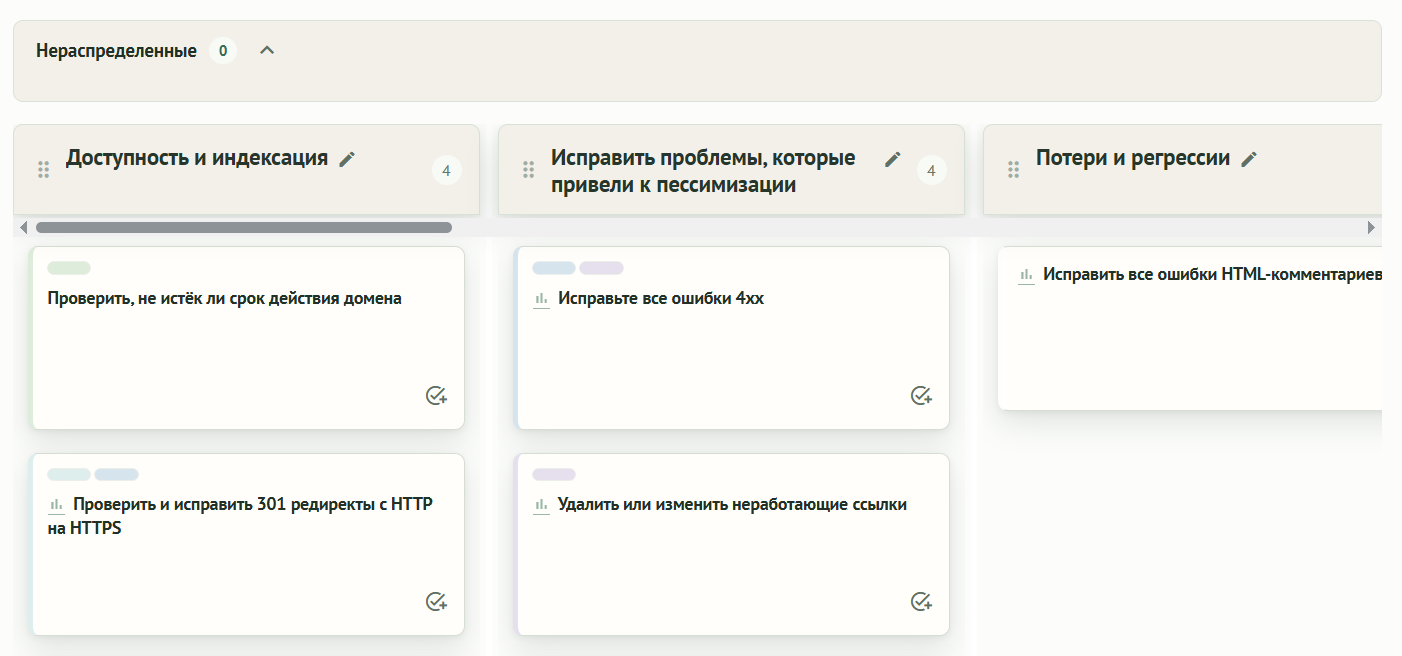
Что такое отчет «Распределить по группам»
Это таблица, в которой все задачи по оптимизации вашего сайта сгруппированы по тематическим блокам. Каждая группа объединяет задачи, близкие по смыслу, сложности или типу работ. Вместо того чтобы видеть длинный список «сделать то, поправить это», вы получаете наглядную карту работ с четкими категориями.
Такой подход позволяет:
- Быстро оценить объем работ в каждом направлении;
- Назначать ответственных по группам (например, один специалист занимается технической частью, другой — контентом);
- Отслеживать прогресс не по отдельным задачам, а по целым блокам;
- Легче планировать бюджет и время.
Пример таблицы с группами задач
Ниже представлен пример отчета, который вы увидите в интерфейсе Labrika. Названия групп и задачи носят иллюстративный характер — в вашем проекте они будут сгенерированы на основе данных аудита вашего сайта.
| Группа | Задачи | Примеры действий |
|---|---|---|
| Техническая база | Индексация, доступность, скорость |
|
| Контент и семантика | Тексты, мета-теги, ключевые слова |
|
| Внутренняя перелинковка | Связи между страницами, навигация |
|
| Мобильная версия | Адаптивность, юзабилити |
|
| Безопасность и хостинг | SSL, скорость загрузки, стабильность |
|
Обратите внимание: в реальном отчете Labrika задачи формируются автоматически на основе данных сканирования вашего сайта. Вы можете дополнять их вручную, изменять приоритеты и назначать исполнителей прямо из интерфейса.
Как работать с отчетом: пошаговая инструкция
1. Откройте отчет в проекте
Перейдите в нужный проект Labrika, откройте доску задач и выберите отчет «Распределить по группам». Если вы еще не связывали сайт с проектом, сделайте это — тогда задачи подтянутся автоматически.
2. Изучите группы и задачи
Просмотрите, какие группы сформировались. Labrika распределяет задачи по группам на основе их типа: технические ошибки, рекомендации по контенту, проблемы с юзабилити и так далее. Вы можете переименовывать группы или создавать новые.
3. Назначьте ответственных
Для каждой группы или отдельной задачи можно назначить исполнителя. Это удобно, если над проектом работает команда: один человек берет технические задачи, другой — контент, третий — мобильную версию.
4. Установите приоритеты и сроки
Не все задачи одинаково срочны. В отчете вы можете отметить критические задачи (например, ошибки индексации) и установить дедлайны. Так вы не упустите важное и сможете распределить нагрузку равномерно.
5. Отслеживайте прогресс
По мере выполнения задач отмечайте их статус. Отчет обновляется в реальном времени, и вы всегда видите, сколько задач закрыто в каждой группе. Это помогает быстро оценить общий прогресс проекта.
Как создать свою группу
Если стандартных групп недостаточно, вы можете создать собственную. Это особенно актуально для нестандартных проектов или когда вы работаете по своей методологии.
- В интерфейсе доски задач нажмите «Добавить группу».
- Введите название группы (например, «Работа с изображениями» или «Тестирование гипотез»).
- Перетащите нужные задачи в новую группу или создайте задачи внутри неё.
- Назначьте ответственного и сроки — группа готова к работе.
Созданные группы сохраняются в проекте и доступны всем участникам. Вы можете в любой момент отредактировать название группы, добавить или удалить задачи.
Часто задаваемые вопросы
Можно ли перенести задачу из одной группы в другую?
Да. Просто перетащите задачу мышкой в нужную группу или измените параметр «Группа» в карточке задачи.
Как удалить группу?
Если в группе нет задач, вы можете удалить её через меню управления группой. Если задачи есть — сначала перенесите их в другие группы или удалите, а затем удаляйте пустую группу.
Отчет обновляется автоматически?
Да. После каждого нового сканирования сайта Labrika обновляет список задач и распределяет их по группам. Ваши ручные правки (назначения, приоритеты, сроки) при этом сохраняются.
Отчет «Распределить по группам» — это не просто таблица, а ваш стратегический помощник. Он превращает SEO-оптимизацию из набора разрозненных действий в управляемый процесс с четкими этапами и зонами ответственности. Начните использовать его в своем проекте уже сегодня — и вы увидите, как работа становится прозрачнее, а результат — ближе.